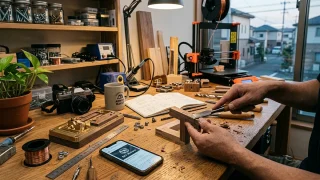
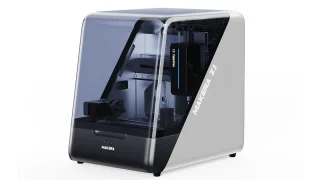
木は生きている!Makera Z1 Proで挑む3D彫刻「反り問題」の完全攻略法(前編)
 artstation
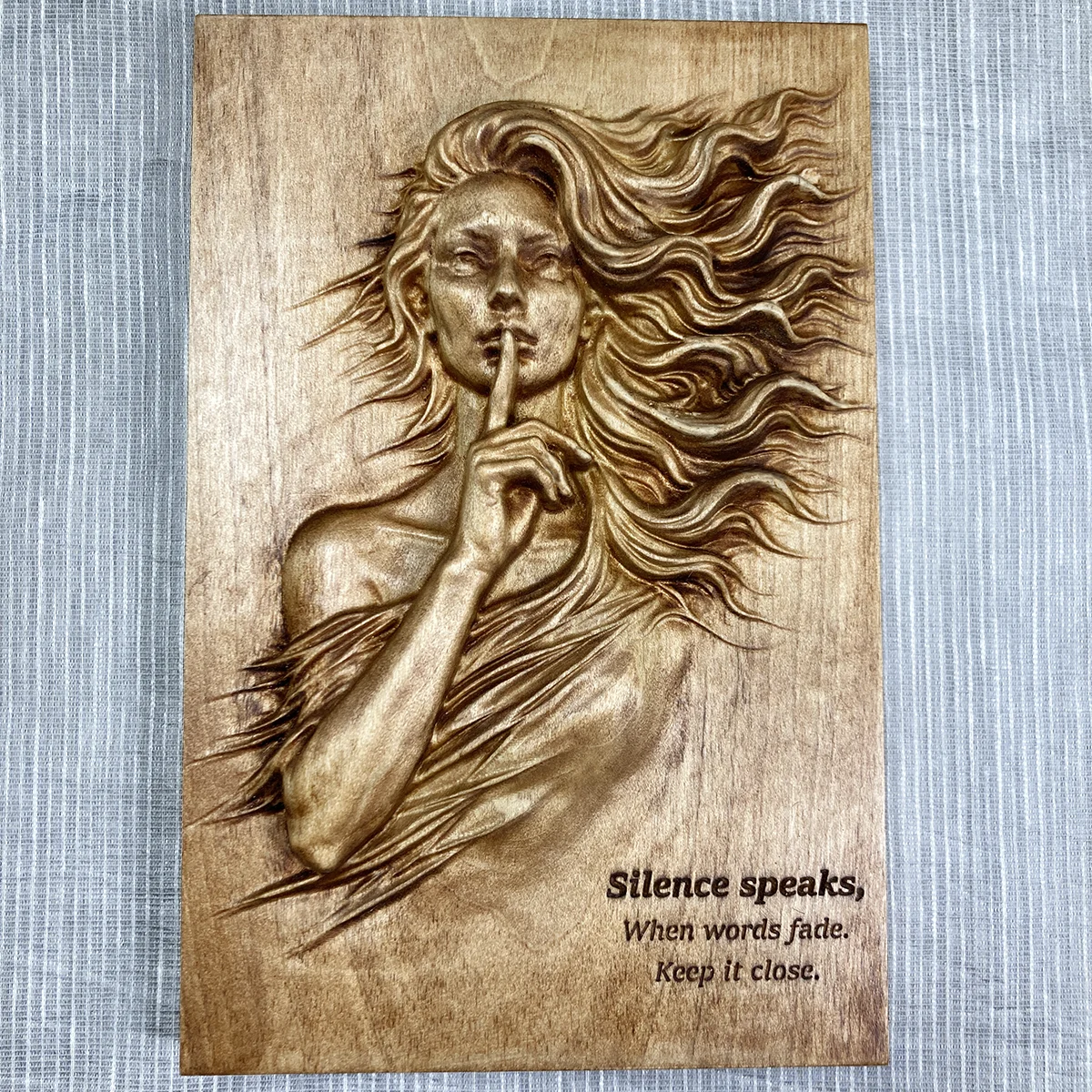
愛機の「Makera Z1 Pro」を迎え入れてから約4ヶ月、日夜テストや練習を重ねていますが、CNC加工の奥深さには毎日のように驚かされています。
今回は、Makera Z1 Proを使って木材の本格的な3D彫刻に挑戦したときの様子をシェアします!初心者ならではのリアルな失敗談や、それをどうやって乗り越えたかという対策も含めてお伝えしていきますね。
最大の誤算!「木は削ると反る」という現実
最初は、「木は金属に比べて柔らかいし、削りやすいから楽勝だろう」と高をくくっていました。早い話、「削ればいいんでしょ」なんて思っていたんです。
……ですが、それは完全に間違いでした。
木は、やっぱり生きているんですね。木は削ると変形するんです。それも、盛大に反るんです。これは実際にやってみて、痛い経験から初めて知りました。
瞬間接着剤+マスキングテープの悲劇
Z1の加工範囲ギリギリの大きな材料を彫刻しようと思ったとき、クランプでの固定ができないサイズだったのでどうしようか悩みました。 そこで、海外のDIY系YouTuberがよくやっている「マスキングテープと瞬間接着剤を併用した固定方法」を試してみたんです。「おっ、しっかりくっついたぞ、これはいける!」最初はそう思いました。
しかし、荒削りが終盤に差し掛かる頃、異変に気づきます。木の板の両サイドが、ベッドからわずかに浮き上がっているのです。 「なんか変だな……」とは思いましたが、せっかく接着剤でガッチリ固めたし剥がすのも面倒だったので、そのまま仕上げ加工に突入してしまいました。
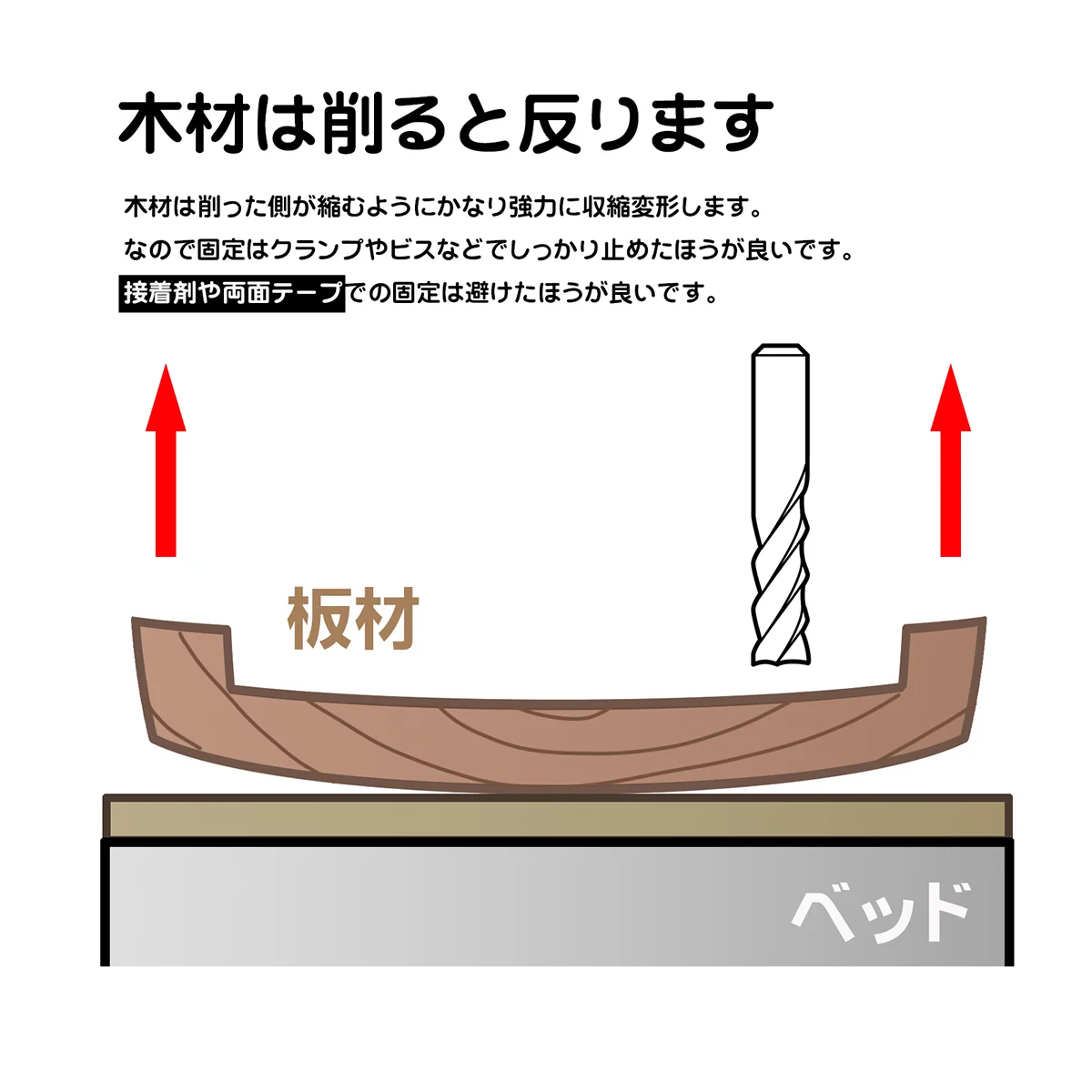
そして、仕上げが終わる頃にはどうなっていたと思いますか? 平らだったはずの木の板がまるで腹筋運動をしているかのように「Uの字」に反り上がってしまったんです。
木材は、CNC加工に限らず、削ることで内部の応力が変わり盛大に変形するものだったのです。そのまま無理に加工を続けたため、反り上がって持ち上がった部分はエンドミルに水平に削り取られてしまいました。後から木が落ち着いて元に戻ったときには、加工面は大きく歪んで使い物にならない状態に……。
この失敗で痛感しました。「木材を彫刻する際は、クランプなどでがっちり物理的に固定しなければならない」ということを。
試行錯誤の末に行き着いた「最強の固定ボード」
とはいえ、造形エリアいっぱいの加工となると、クランプを置くスペースはありません。
そこで試行錯誤の末にたどり着いたのが、「背面からビスでガッチリ固定できる、捨て板を兼ねた固定ボードの自作」です!
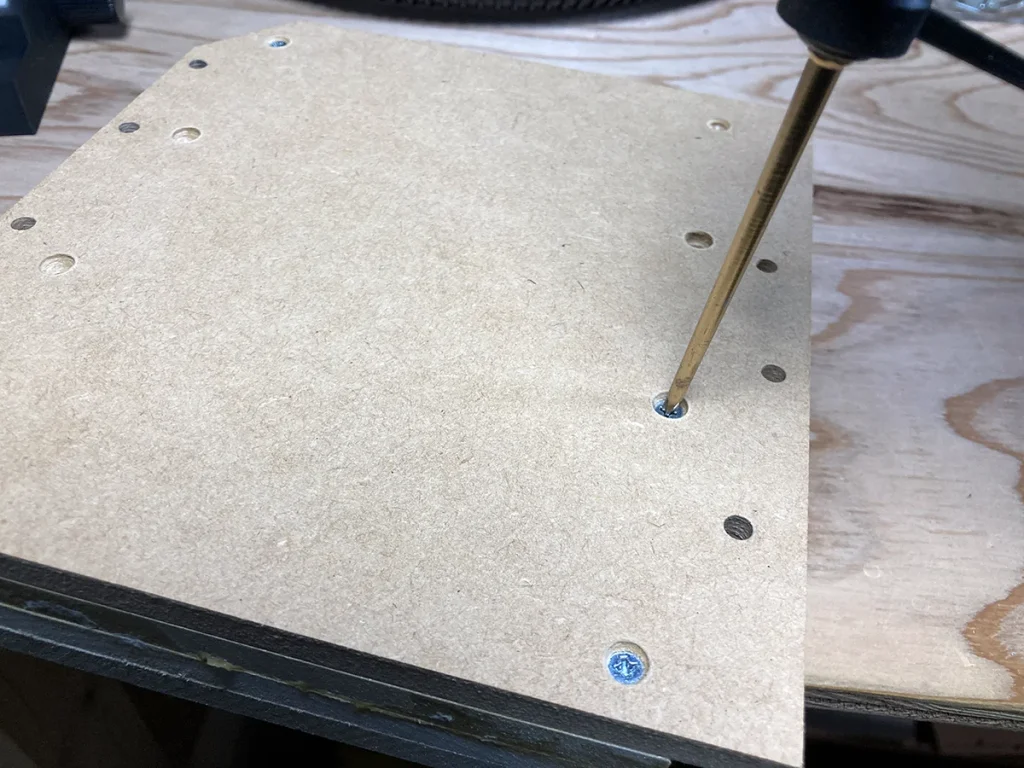
この固定方法には、のちのち大きなメリットがありました。一度位置決めをしておき、もし途中で外しても、同じ位置にピタッと再度取り付けることができるんです。「原点の再設定」が不要になるため、作業効率がめちゃくちゃ上がりました。このあたりの詳しい内容は、後編でじっくり解説しますね!
CAMの使い分けと、裏・表の加工手順
下準備が終わったところで、いよいよ実際の3D彫刻に入ります。
今回の題材には、Vカーブ加工を使った文字の彫刻も含まれています。こうした高度な加工ができない純正の「Makera Studio」はあえて使用せず、Deskproto と Autodesk Fusion をシーンに合わせて使い分けます。
- 3D彫刻メイン: Autodesk Fusion
- 裏面の穴あけ・おもて面の文字彫刻: Deskproto
「違うソフトのGコードでずれないの?」と心配になるかもしれませんが、原点をしっかりと正確に設定できていれば、異なるCAMソフトであっても位置はピッタリ合います。
【注:CAMソフトのライセンスと商用利用についての注意点】
- Autodesk Fusion(個人用・無償版)について
個人用ライセンスは「年間総収益が1,000米ドル(約15万円前後)未満」であれば無償利用が認められています。ただし1000ドル未満であっても「会社の業務」での使用、または「副業やフリーランスとしての受託案件(クラウドソーシングなど)」。これらは利益がいくらであろうと、また結果的に利益がゼロ(赤字)であったとしても、最初から商用目的とみなされるため無償版は使えません。 - Deskprotoの運用について
当方は商用利用が認められるライセンス基準(年間総収益3,000ユーロ/約50万円未満対象のホビーライセンス等)を満たした Deskproto Multi-Axis editionを所有・運用しています。そのため、制作物の販売や商用展開を行う場合は、全行程をDeskprotoにて処理・Gコード生成を行っています。(Deskprotoについての過去記事はこちら)
① 30mm厚の材料を作る
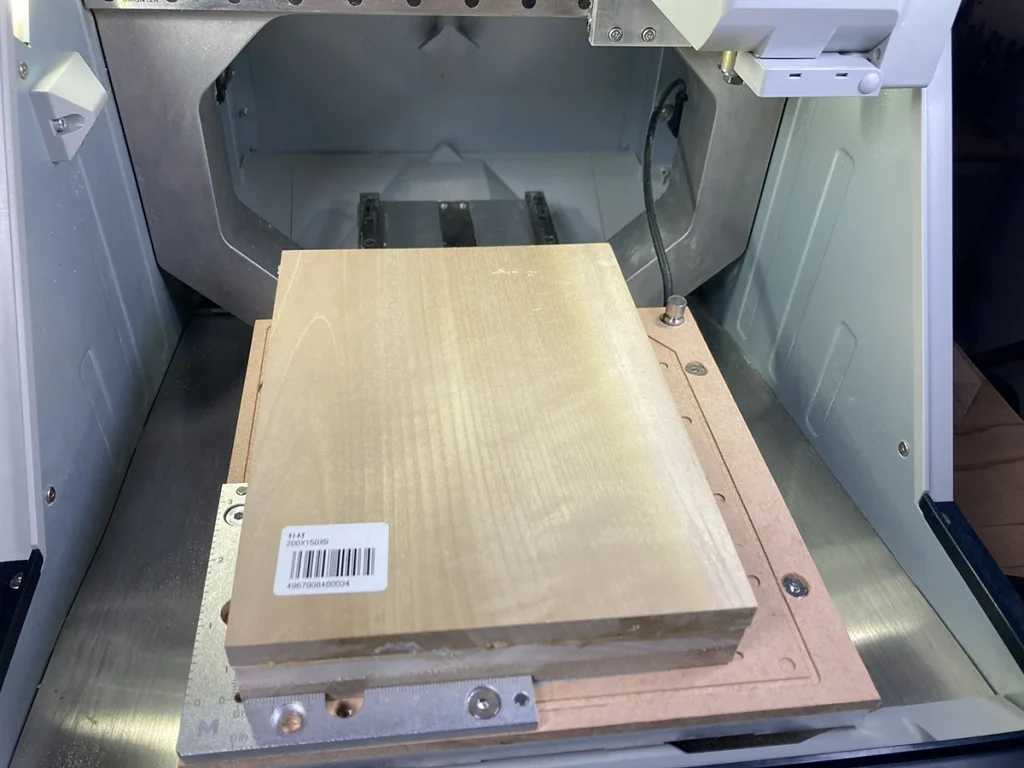
今回の3Dモデルは彫り込みが深いため、厚みが必要です。10mm厚の板材を3枚重ね、タイトボンドとクランプでしっかりと圧着して30mm厚のブロックを作成しました。
② まずは裏面加工から
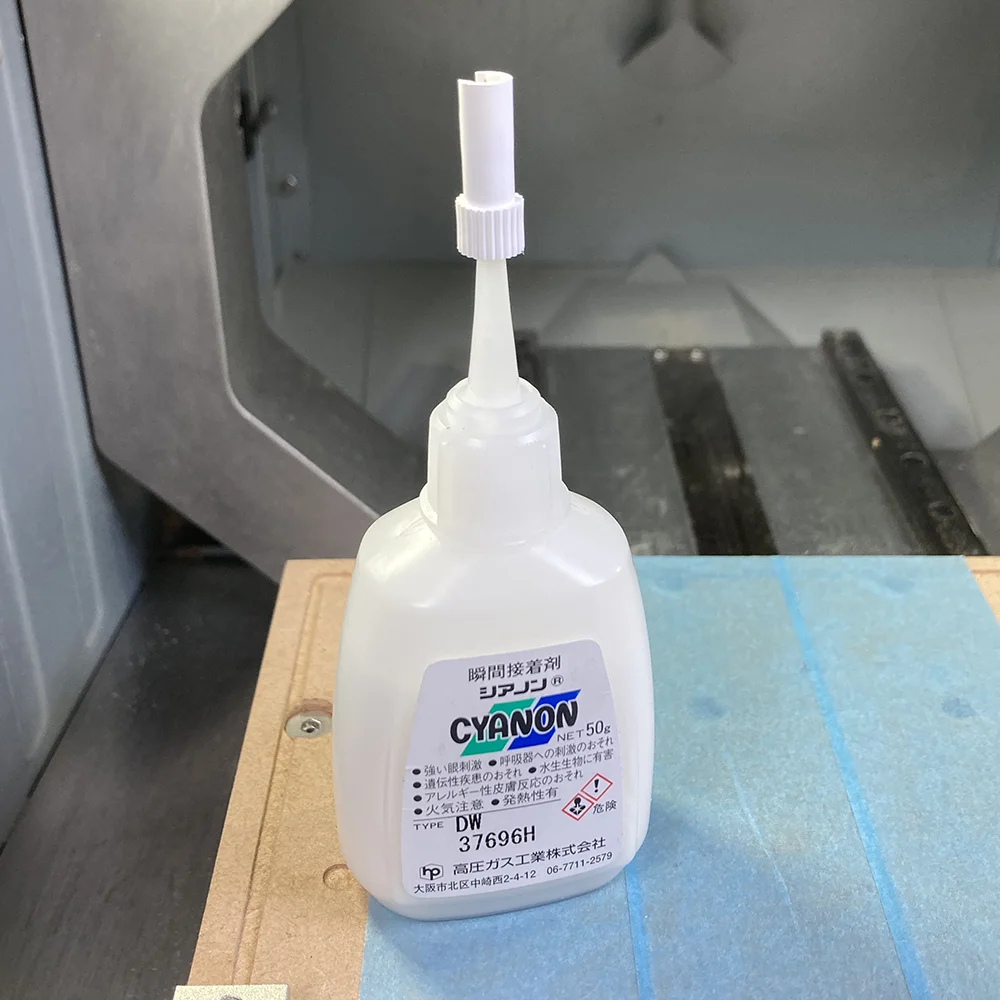
まずはテーブルの上に両面テープと瞬間接着剤で固定し、裏面の壁掛け用穴あけ加工を行います。 「さっき瞬間接着剤はダメって言ったじゃん!」と思われるかもしれませんが、裏面加工は15ミリ程度の小さな穴あけなので、木材を反り返らせるほどの負荷はかかりません。クランプが使えないサイズでも、裏面加工ならこれで十分です。 (ちなみに、CNC加工では瞬間接着剤をよく使うので、ホームセンターの5g入りは秒でなくなってコスパ最悪です。僕の愛用はコスパ抜群のシアノン50g入りです!)
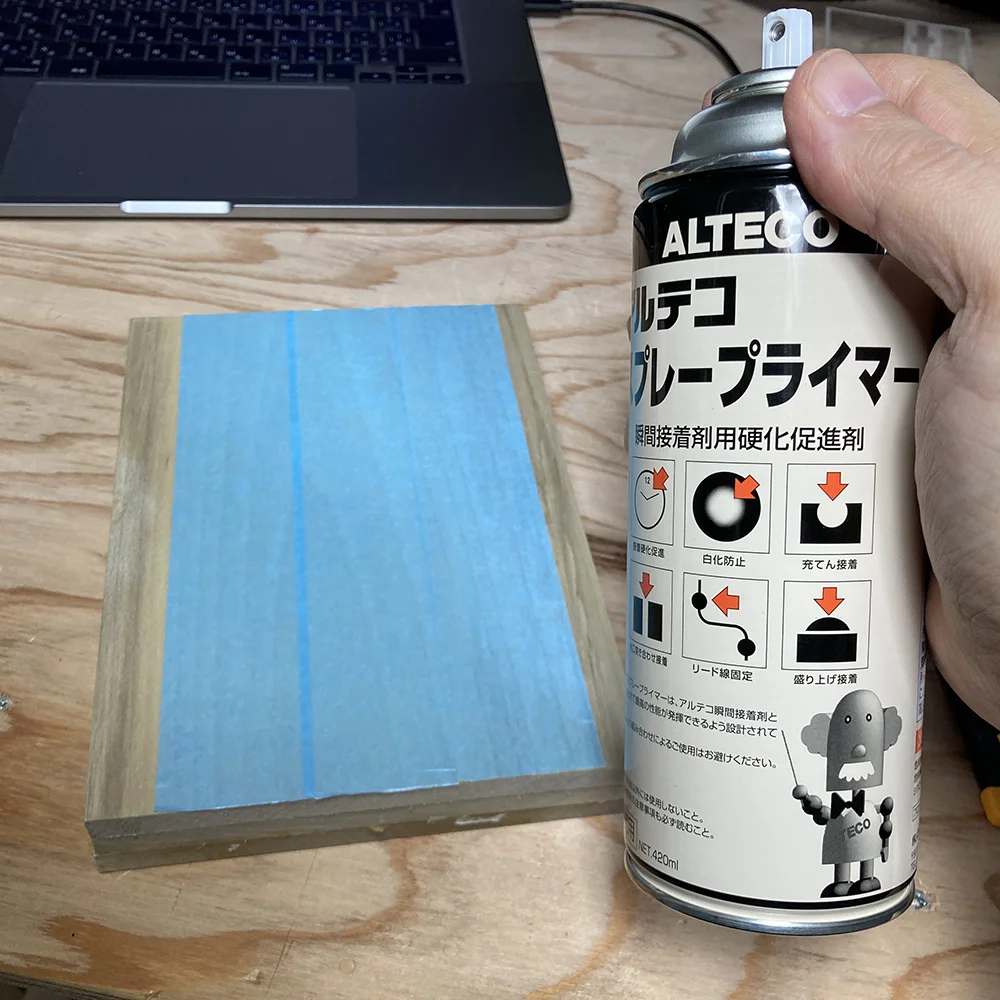
材料とスポイルボード両方にマスキングテープを貼り、一方にシアノンを塗布しもう片方に硬化促進剤をスプレーすればしっかりスピーディーに固定できます。
強度はほどほどですが取り外しやすい
👉 [おすすめの大容量瞬間接着剤(瞬間接着剤シアノン DW 50g)]
👉 [おすすめの硬化促進剤(アルテコ 業務用 瞬間接着剤用硬化促進剤 スプレープライマー 420ml)]
③ いざ、表面の3D彫刻へ!
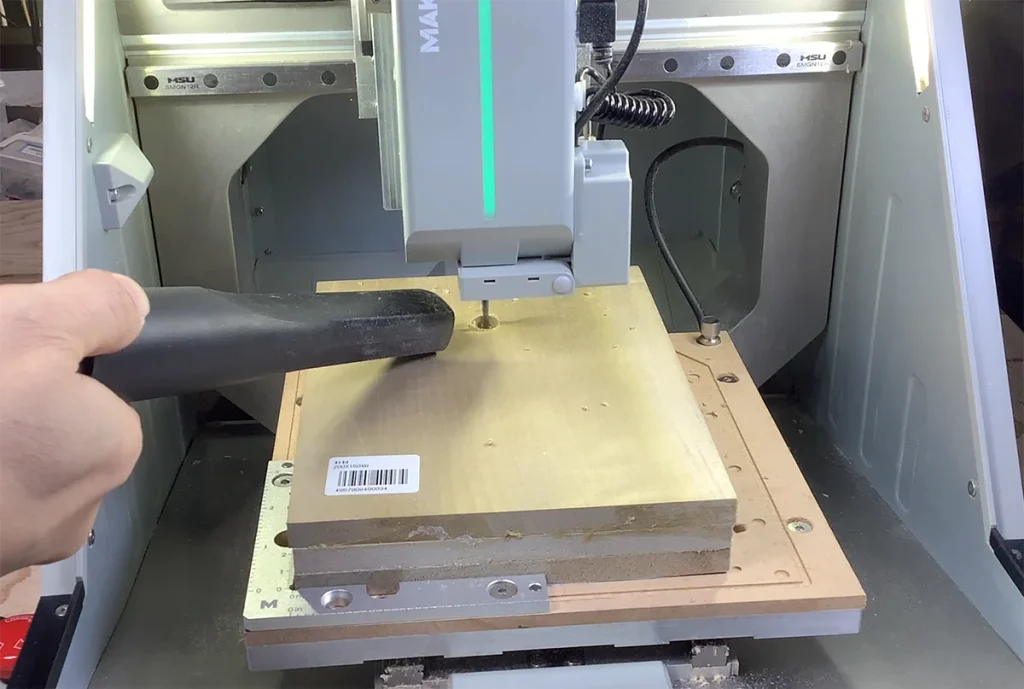
裏面が終わったら、自作のスポイルボードにビス8本で木材をガッチリ固定し、さらにスポイルボードごとZ1のベッドに薄型ビスで強力に固定します。木の変形しようとする力は本当に強力なので、これくらい本数を多くしてしっかり留めるのが鉄則です。
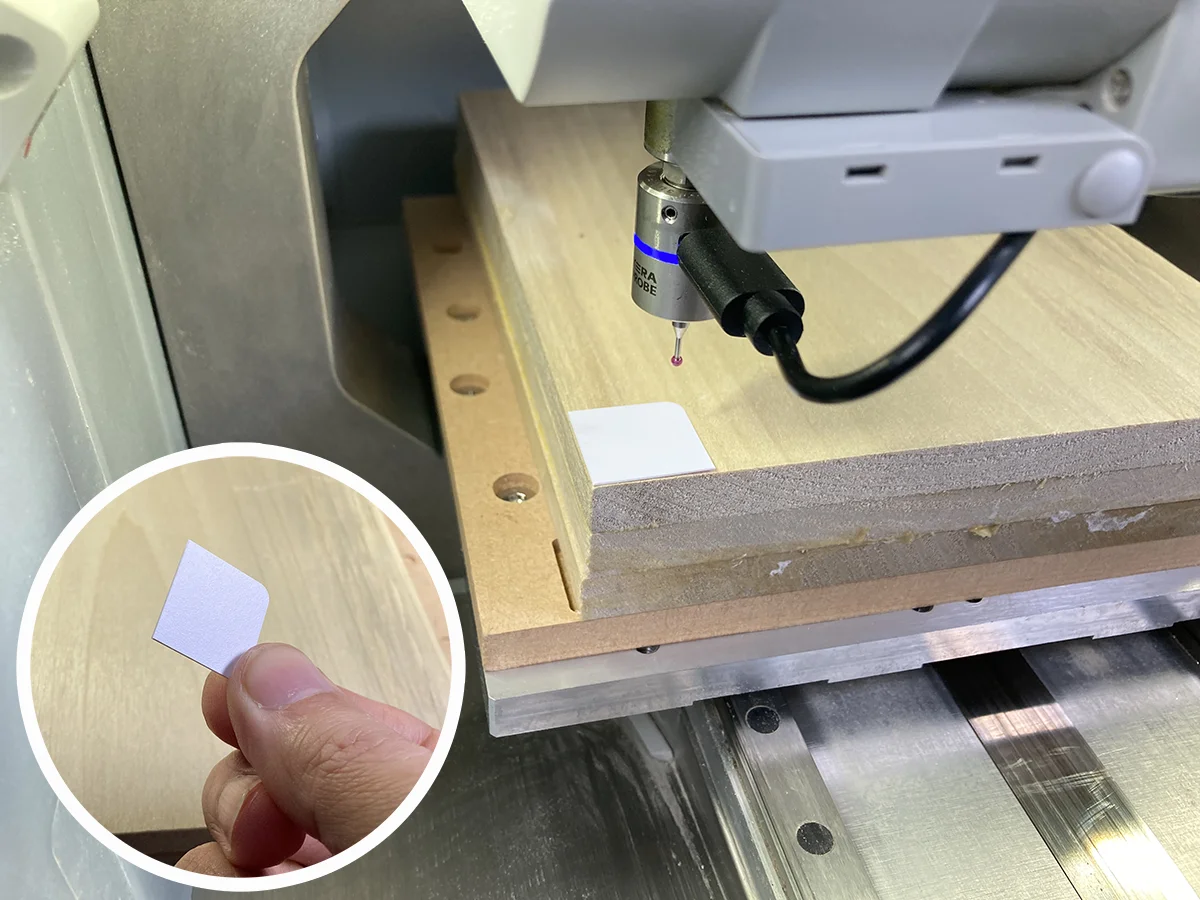
表側の加工時は原点に【Anchor 1】を使いませんので3Dプローブによる原点設定を行います。こういう場合、不要なカード等を縦横20mmで切り出した位置合わせ治具を用意しています。これを材料左下に置いて治具のおおよそ右上にプローブを持ってくると測定がピッタリ行われます。
エンドミルを華麗にリレー!切削の工程
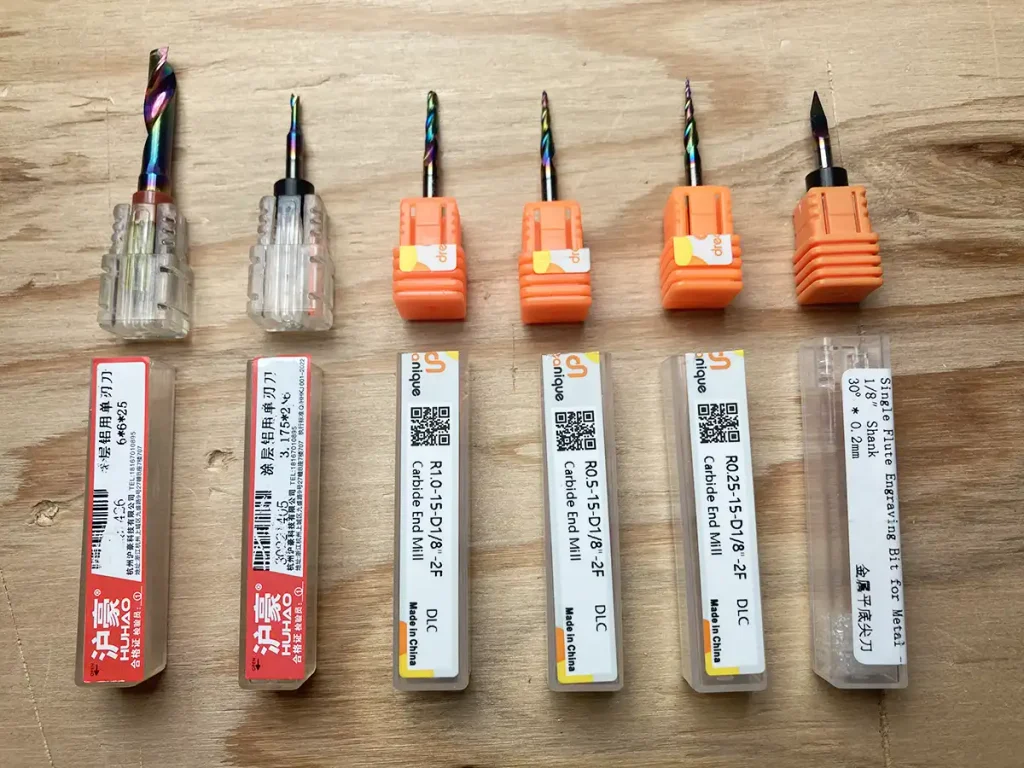
今回のモデルは彫り込みが非常に深いため、効率を重視して段階的にエンドミルを交換していきます。
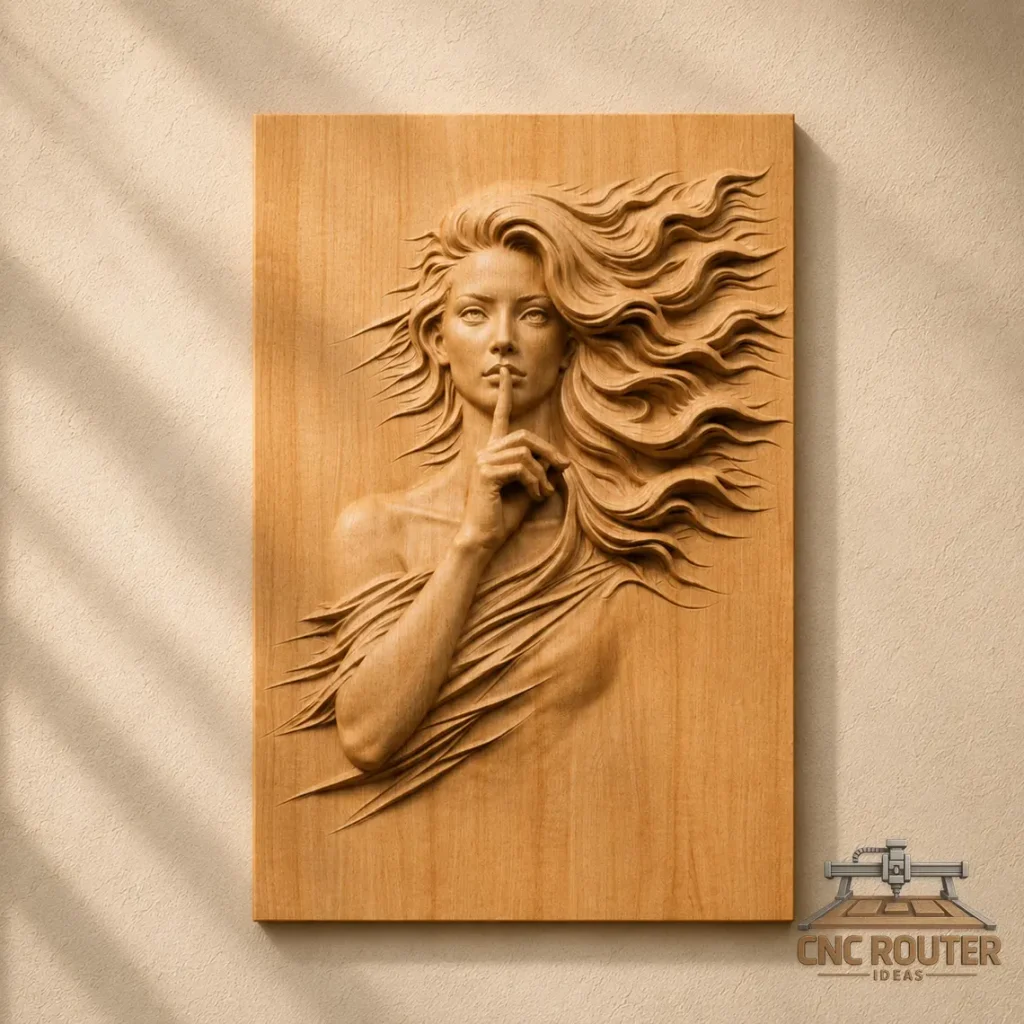
今回使用したモデルの購入先Etsy.com
購入したままのオリジナルデータはポリゴンがガタガタだったので、いったんZbrushでダイナメッシュに変換し全体をスムージングしています。その後デシメーションしCAMに持っていきました。
- 荒削り(1回戦):
- 6mm シングルフルートフラットエンドミルを使用。太い刃で一気にガリガリ削ることで、1パスあたりの削り量を増やし、加工時間を大幅に短縮します。
- 荒削り(2回戦):
- 6mmでは入りきらない狭い谷の部分を削るため、2mmフラットエンドミルで追加の荒削りを行います。Fusionの「取残し加工」にチェック(メッシュモデルに対して前工程で削り残した部分だけ加工するので時短になる。ただし無償版は制約あり[後編で解説])
- 仕上げ(大まかなディテール):
- 2mm(R1.0)テーパーボールエンドミルを使用し、大まかな立体感を表現します。
- 仕上げ(極細の微調整):
- Fusionの「取残し加工」にチェックを入れ、1mmと0.5mmのテーパーボールエンドミルにバトンタッチ。この2工程を重ねることで、驚くほど緻密で滑らかな3D彫刻が完成します!
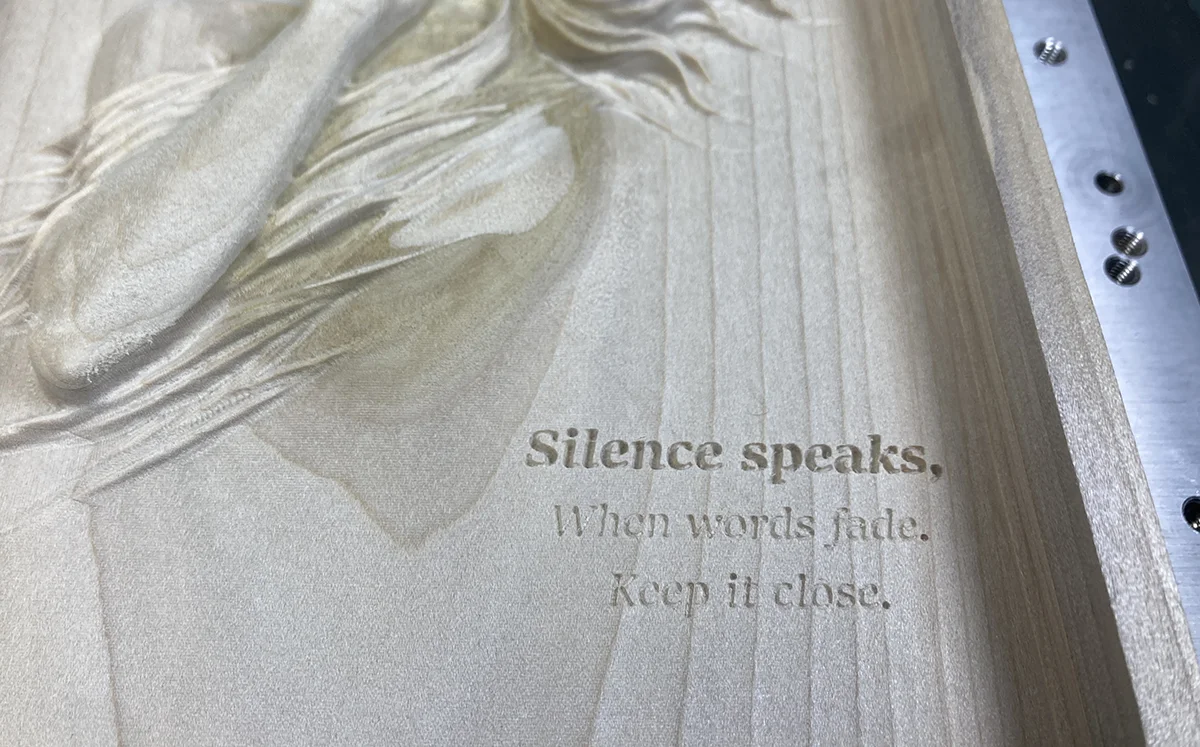
さらに!「Vカーブ彫刻」で文字をシャープに
細かい文字の美しい彫刻は、Makera Studioでは表現できない部分です。V型の彫刻ビットを使い、内周の角をシャープに立ち上げる「Vカーブ加工」を用います。通常のポケット加工だと角が丸まってしまいますが、これならフォントの輪郭がキリッと際立ちます。そもそも極小の文字にポケット加工は向きません。
5時間の熱戦!果たしてその仕上がりは……?
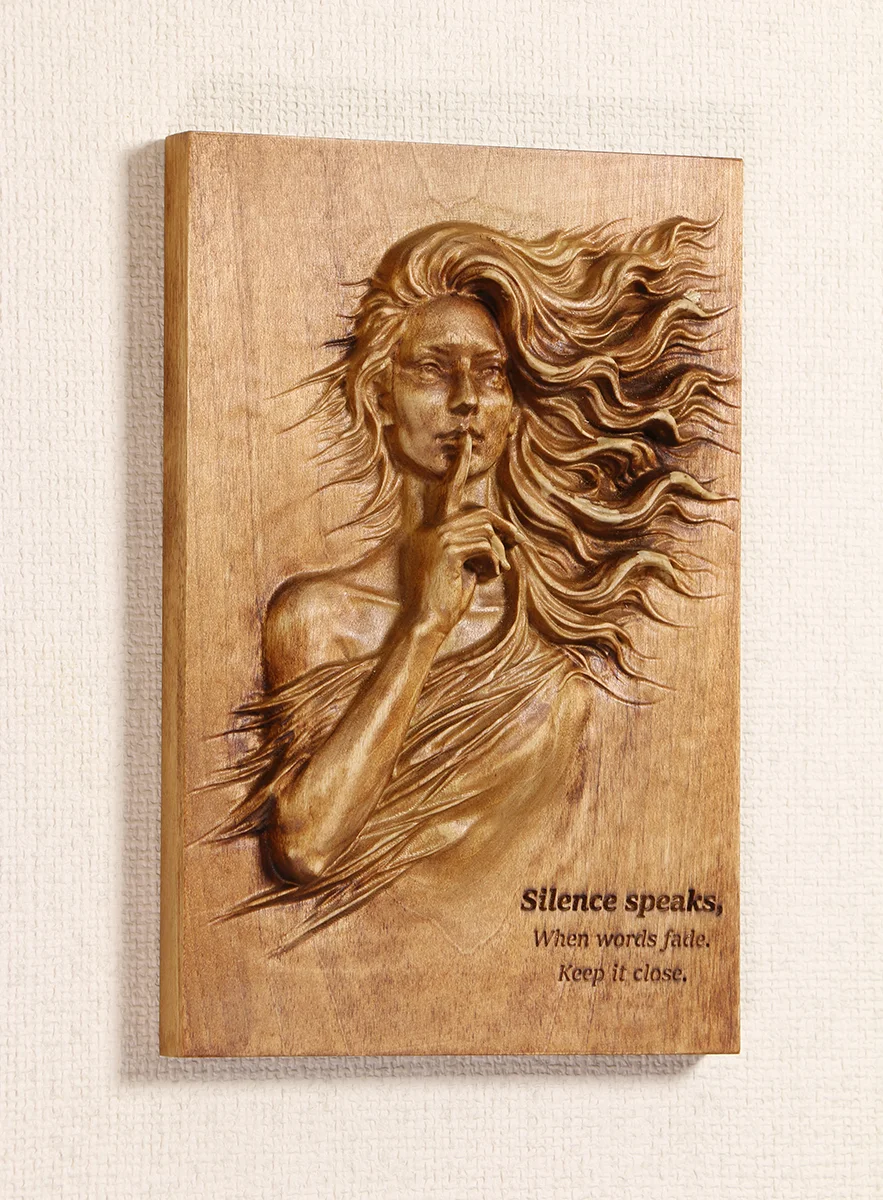
全工程の加工時間は約5時間! じっくりマシンが働いてくれたおかげで、非常に美しい木製レリーフが完成しました。
……と、手放しで喜びたいところなのですが、出来上がったものをよーく見ると、指の先や髪の毛といった「細くて薄い部分」が少し欠けてしまっているではありませんか。
実はこれ、杉やヒノキといった針葉樹だけでなく、今回使用した「朴木(ほおのき)」のような柔らかい広葉樹でも起こりがちな現象です。繊維がカッターの刃に負けて持っていかれてしまったんですね。
この「欠けてしまった部分のリカバリー」をどうしたのか? その秘密は次回の【後編】でお伝えしようと思います!
まとめ
削り終わったレリーフは、テーブルソーで不要な部分を切り落とし、丁寧な研磨を経て仕上げました。
ハプニングはあったものの、彫り込みが深く立体感のある美しいレリーフが完成しました。これ、もっと大きなサイズでつくったら、部屋のインテリアとしてめちゃくちゃインパクトありますよね。
……作れば作るほど、もっと大きなCNC加工機が欲しくなってきちゃいました(笑)。
それでは、次回の後編もお楽しみに!
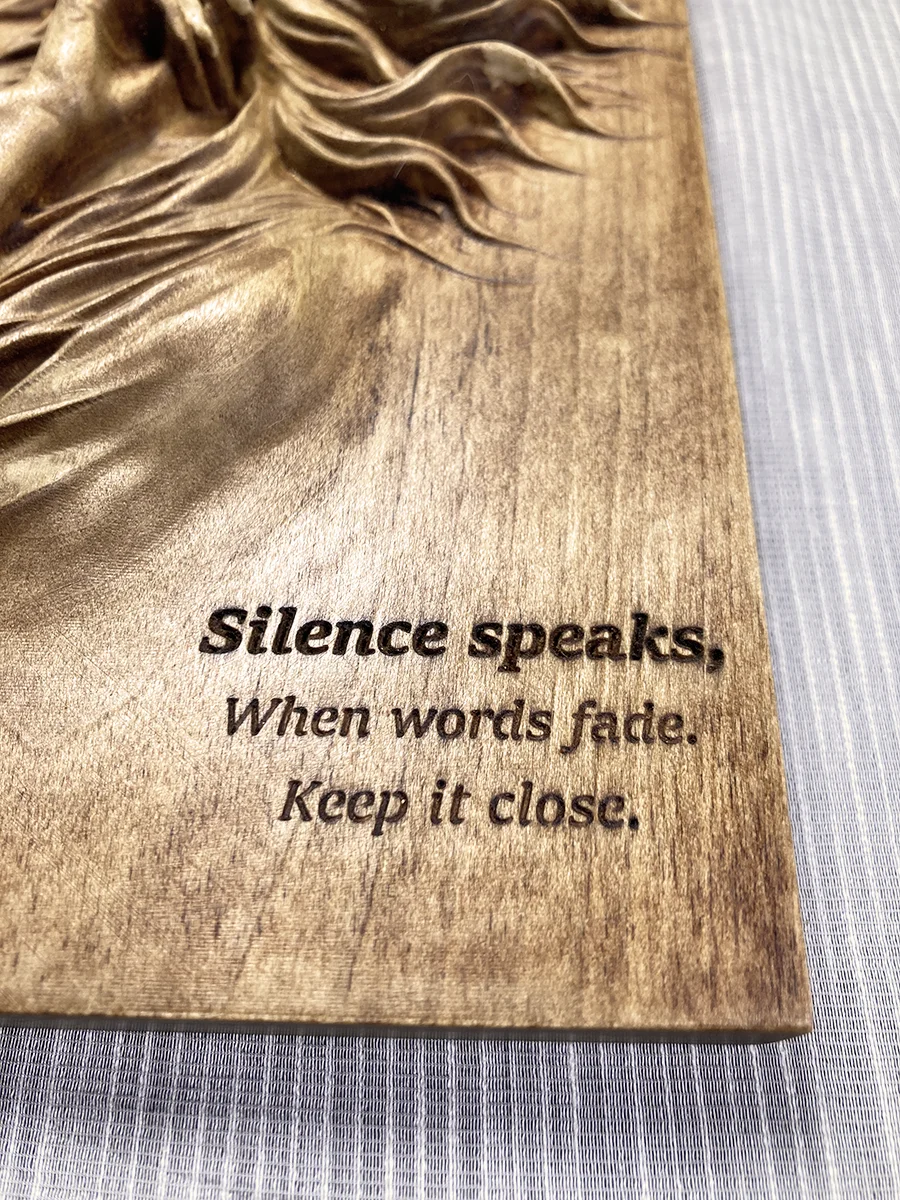
👉 [仕上げに使用したオイルスティン(ニッペ WOOD LOVE オイルステイン 125ml Sけやき 油性)]
👉 [仕上げに使用したワックス(BRIWAX ブライワックス トルエンフリー クリア 370ml)]
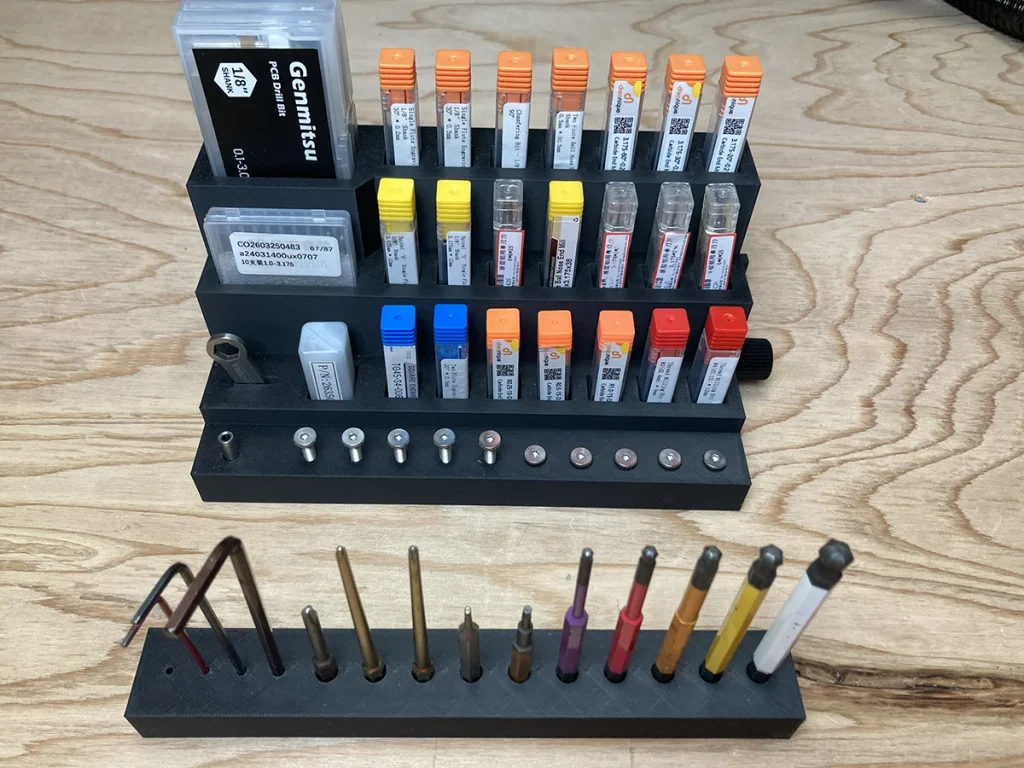
🛒 おまけ:増えすぎたエンドミルの整理に便利ひな壇型ビットスタンド(過去記事を参照)
Makera Z1シリーズに最適なビットスタンドの3Dデータ(3MF/STL/FBX等)をBOOTHにて配布・販売しております。中型以上の3Dプリンターをお持ちで「デスク周りを整理したい!」という方は、ぜひチェックしてみてください。
Makeraのドライバー型ツールの収納部分を汎用トレーに変更した一般用バージョンもご用意しています。
後編はこちら
投稿者プロフィール
-
建築3Dモデラー・BIMオペレーター
各種3Dプリンター、レーザー加工機、カッティングプロッターを活用した「モノづくり工房」を運営中。Makera Z1 Proの導入をきっかけにCNC加工の世界へ!