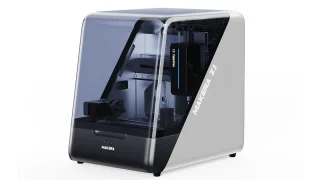
【Makera Z1 Pro】木材の3D彫刻に挑戦!失敗からのリカバー&CAM使い分け編(後編)
 artstation
前回は、卓上CNC「Makera Z1 Pro」を使って木材の3Dレリーフを彫刻する大まかな流れをご紹介しました。
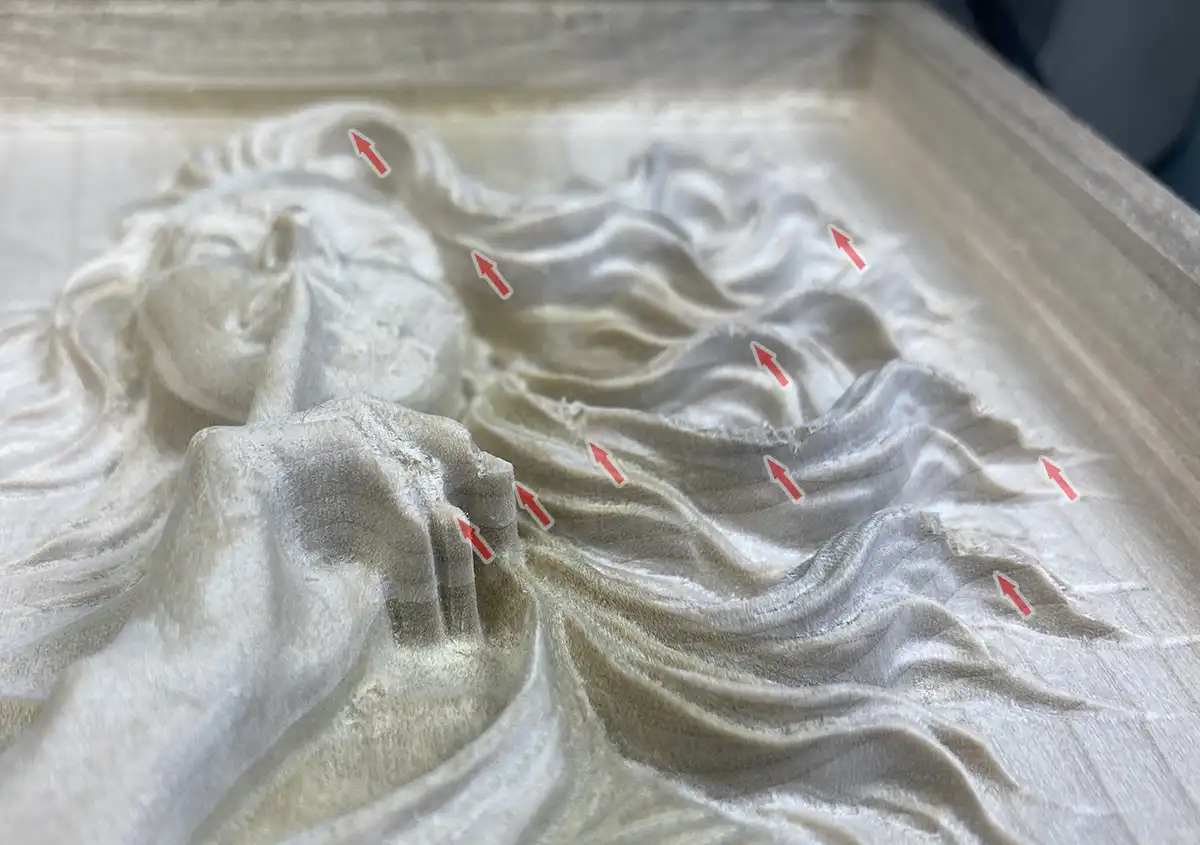
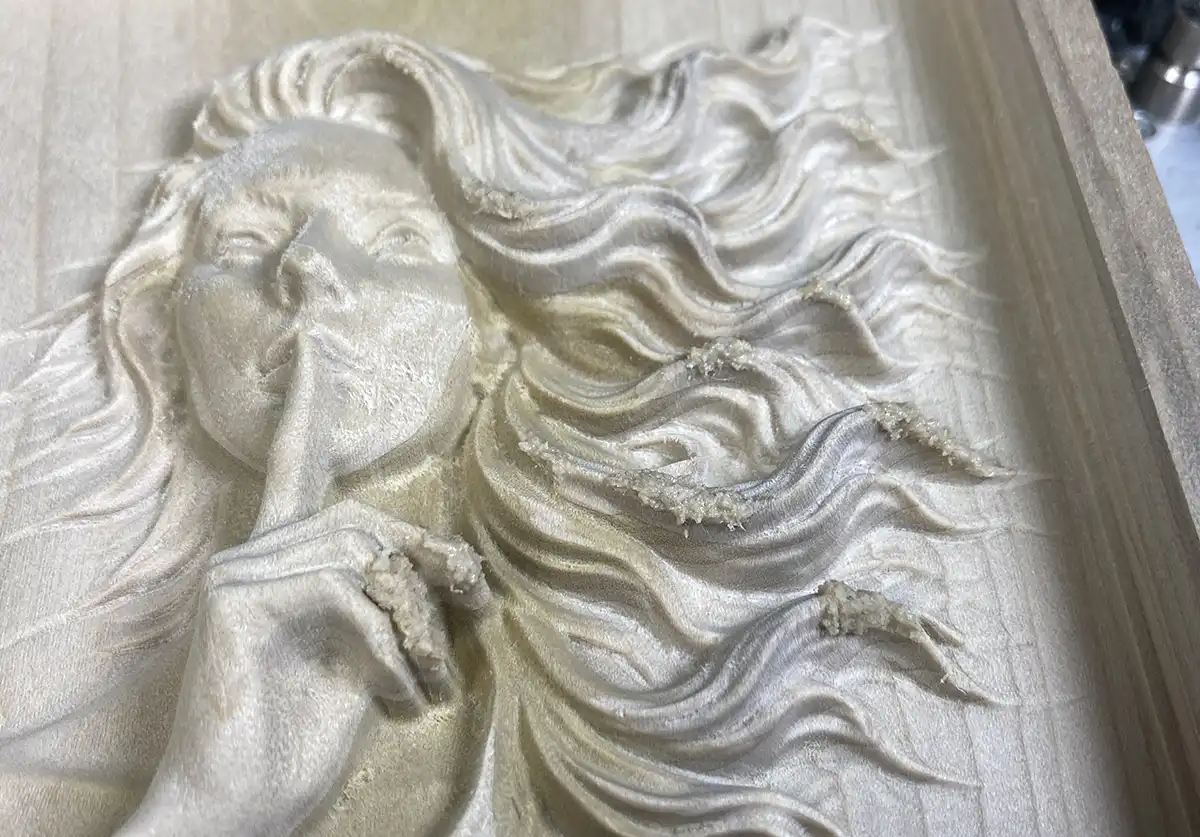
しかし、加工の途中で指先や髪の毛といった細く繊細な部分がカッターの負荷に負け、数箇所欠けてしまうというトラブルが発生……!
そこで後編の今回は、「欠けてしまった木材を綺麗に補修・削り直しできるのか?」という限界リカバーの検証と、おまけとして「CAMソフトウェアの使い分けと知っておきたい注意点」をお届けします。
3D彫刻における「木材選び」のリアル
まず前提として、木材の3D彫刻にはカエデ(メープル)などの「繊維が細かく硬い広葉樹」が適しています。
ホームセンターで手軽に買えるヒノキやスギなどの針葉樹は、柔らかくて削りやすい反面、繊維の密度が粗いためバリが出たり毛羽立ったりしやすいのが難点です。細かなデザインは欠けやすく、基本的には3D彫刻に向いていません。
今回使用した「朴木(ホオノキ)」は版画板でおなじみの広葉樹ですが、広葉樹の中ではかなり柔らかい部類に入ります。そのため、今回の彫刻でも指先や髪の毛の薄い部分がカッターに持っていかれて欠けてしまいました。
何時間もかけて削った作品を、一部の欠損だけでお蔵入りにするのはあまりにも勿体ない!なんとか修復を試みます。
奇跡のリカバーを支えた「自作スポイルボード固定」
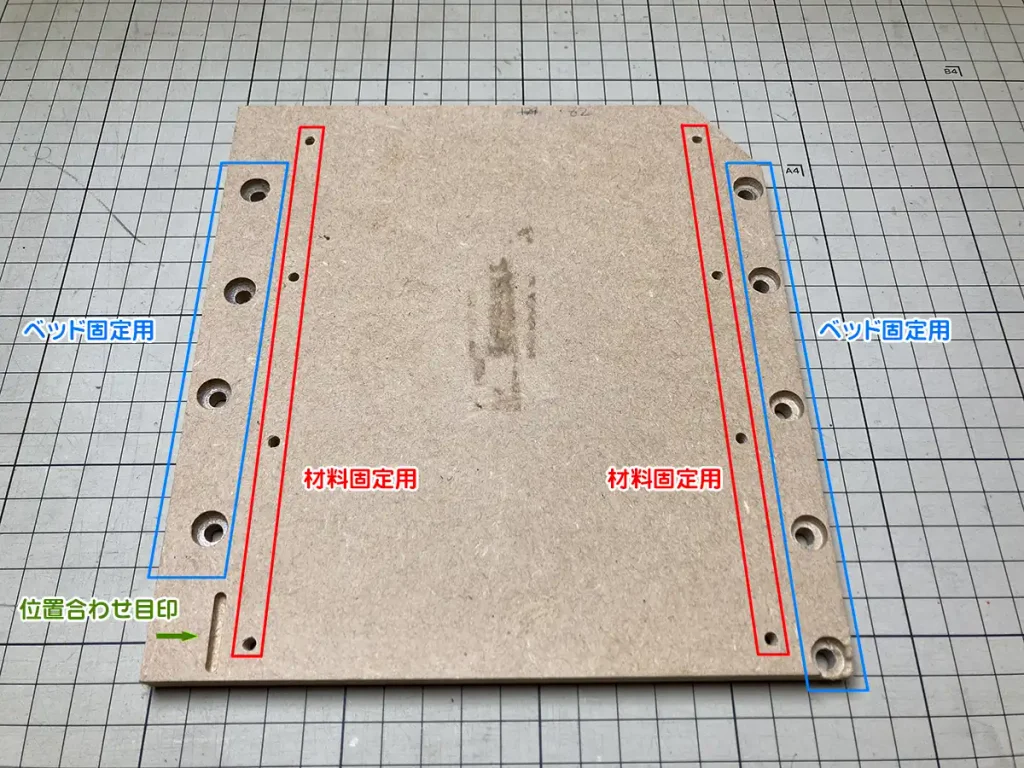
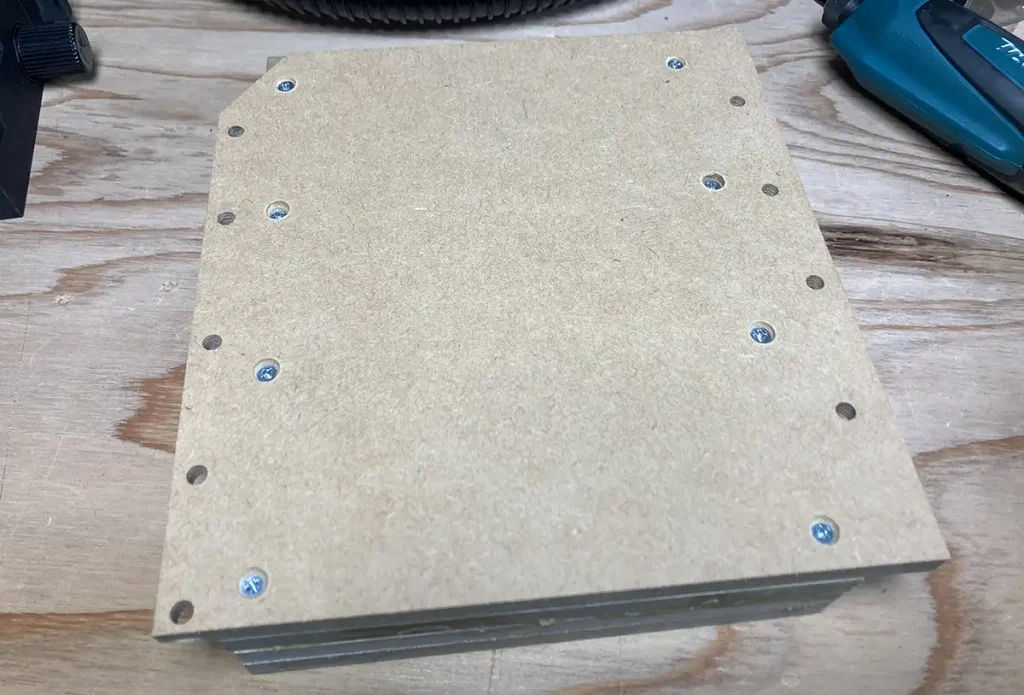
ここで、前編でご紹介した「自作スポイルボード(捨て板)に裏からビス留めする固定方法」が絶大な効果を発揮しました。
一般的なクランプ固定の場合、一度マシンから材料を取り外してしまうと、元の原点(XYZの位置関係)へ正確に戻すことはほぼ不可能です。さらにすでに表面が削られているため高さ(Z軸)の再計測も難しく、事実上「削り直し」は諦めるしかありません。
しかし、自作ボードに直接ビス留めする方式なら、一度取り外しても再び同じ位置へ高い精度で固定し直すことができます。
「この固定方法なら、欠けた部分だけにパテを盛って、CAMの範囲指定加工でピンポイントに再切削すればリカバーできるのでは?」と考えました。
切削粉+瞬間接着剤で作る「自家製木工パテ」
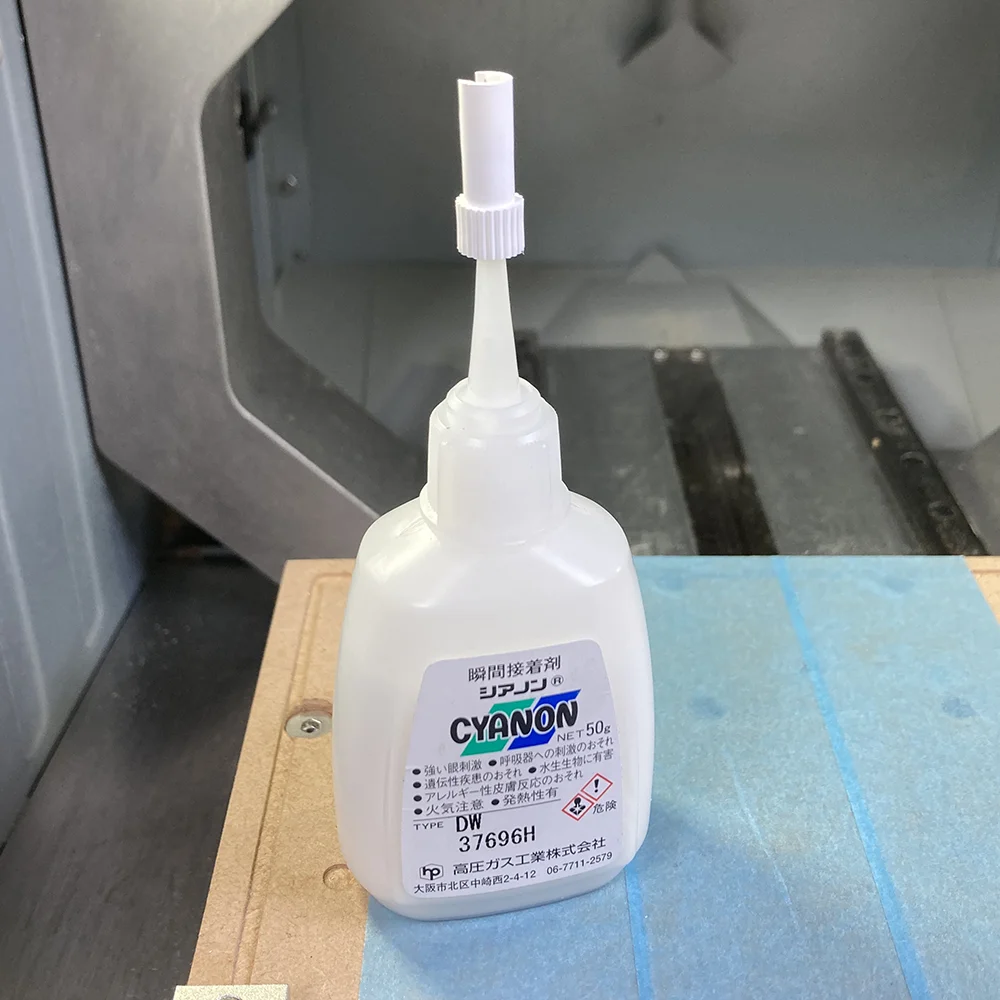
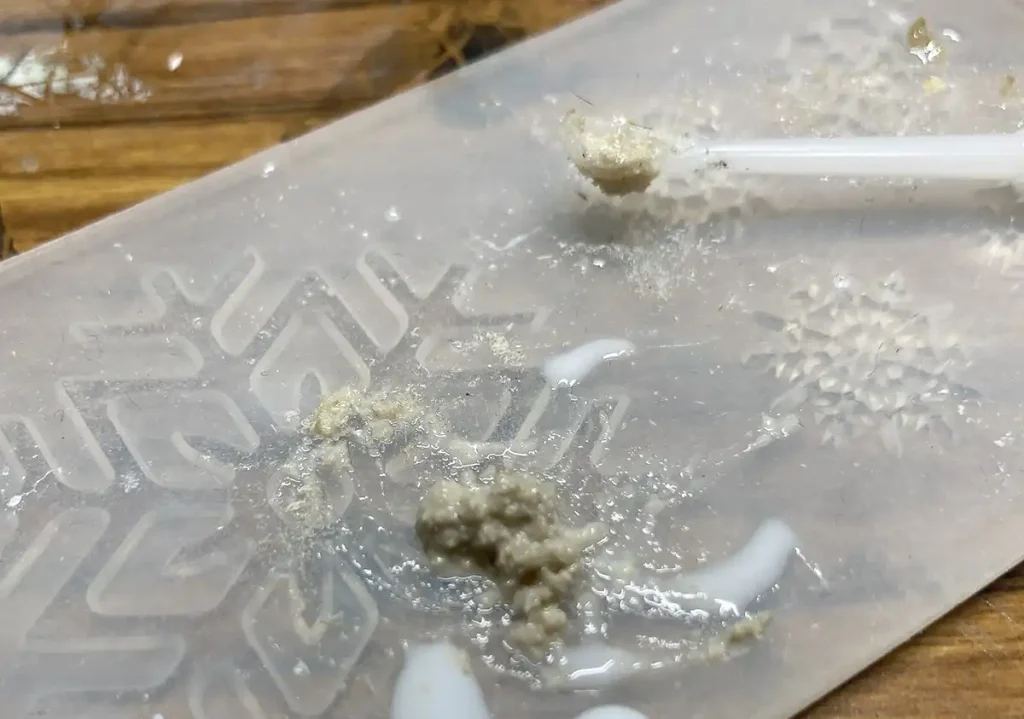
では、どうやって欠けた部分を補修するのか。今回はプラモデル製作などの技法を応用し、「瞬間接着剤に木粉を混ぜる自家製パテ」を試してみました。
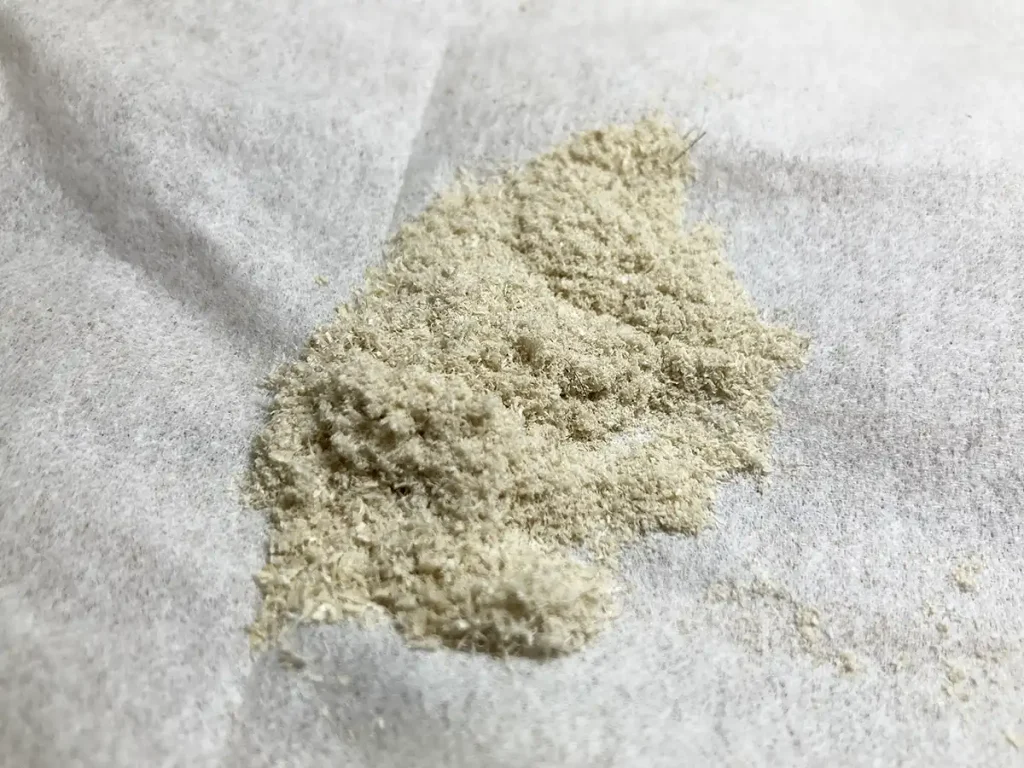
市販のパテは木地と色が合わないことが多いですが、CNC加工なら「直前に削ったばかりの同じ素材の切削粉」が大量に集塵されています。
🛠️ 補修の手順
- 集塵した粉の中から、できるだけ綺麗で細かい木粉を選別する。
- 瞬間接着剤と混ぜ合わせて、特製木工パテを作る。
- 欠けた部分へ少しはみ出るくらい多めに盛り付ける。
- 硬化促進スプレーをひと吹きして、瞬時にガチガチに固める。
同じ木材の粉を使っているため色味がピッタリ馴染み、あまり不自然さはありません。
💡 木工ボンドとの比較
タイトボンドや木工ボンドでも同様のパテは作れますが、刃物で切削できる硬さに完全乾燥するまで長い時間が必要です。今回のように「瞬間接着剤+硬化スプレー」の組み合わせが最もスピーディーで現場向きだと感じます。
👉 [おすすめの大容量瞬間接着剤(瞬間接着剤シアノン DW 50g)]
👉 [おすすめの硬化促進剤(アルテコ 業務用 瞬間接着剤用硬化促進剤 スプレープライマー 420ml)]
ピンポイント再切削!リカバー加工の実行
パテがカチカチに固まったら、修復作業に入ります。
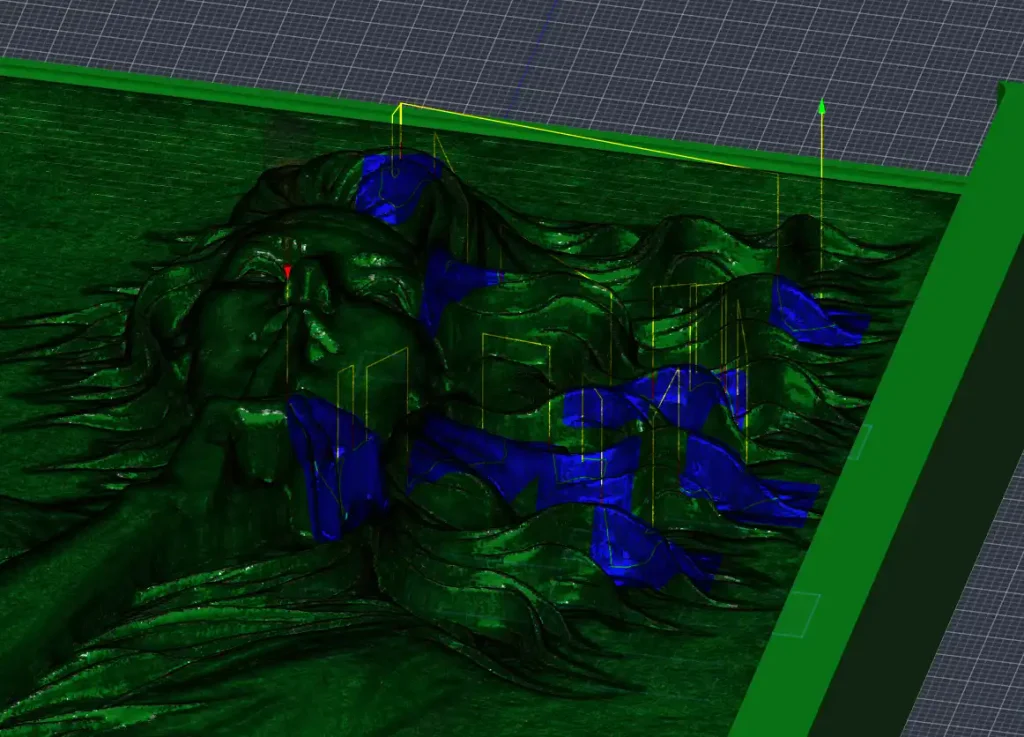
- CAMで範囲指定: 欠けた箇所の写真を参考に、CAM上で「修正したい狭いエリア」だけを丸や四角で囲み、そこだけを通るピンポイントのツールパス(Gコード)を作成します。
- マシンへの再セット: スポイルボードをMakera Z1 Proのベッドにビス留めします。
- 切削実行: Gコードを読み込んで加工スタート!
結果、パテを盛った部分だけが見事にサクッと綺麗に削り落とされました!
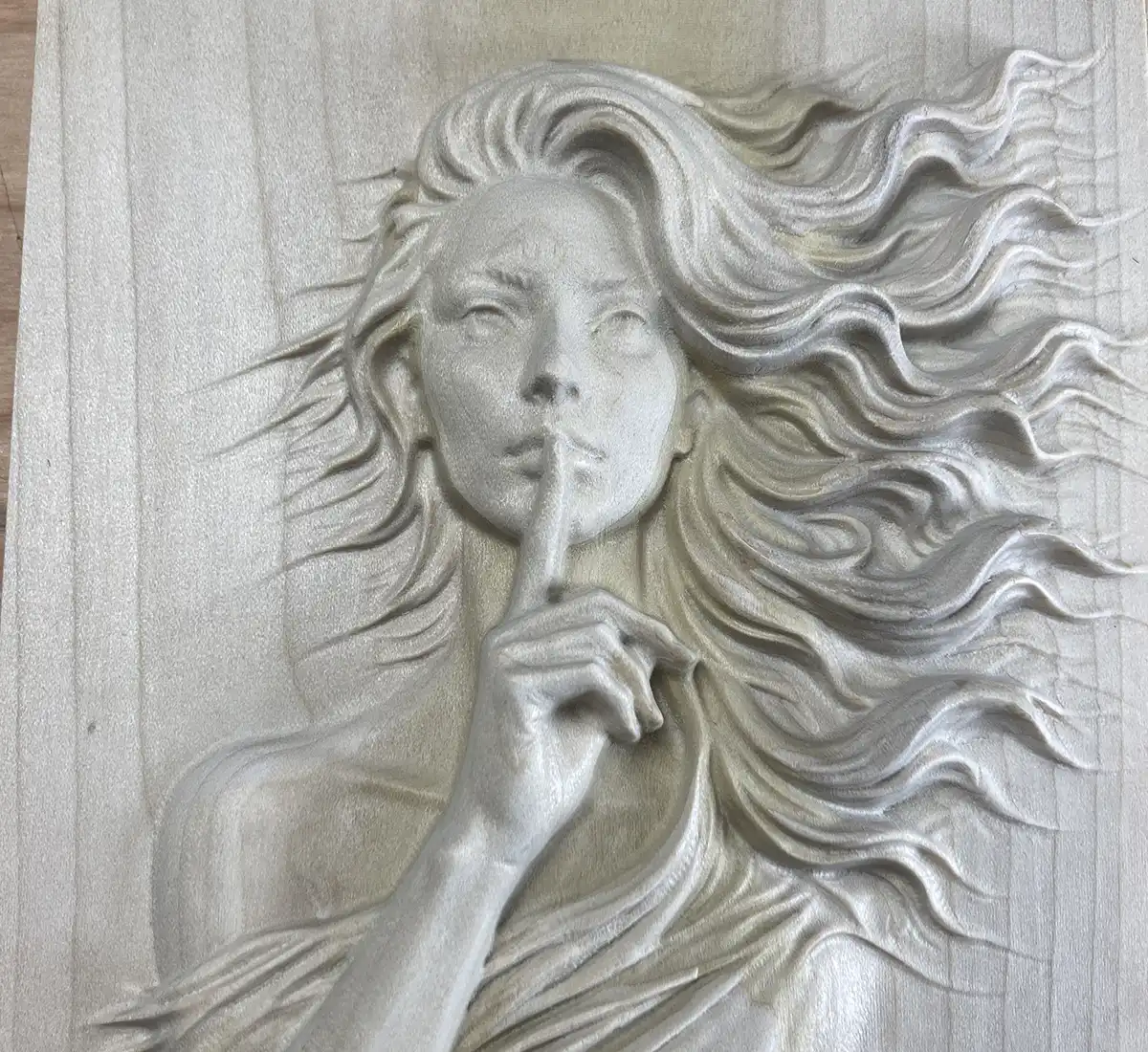
木目は途切れてしまいますが、色味が素材と完全に同化しているため、パッと見では全く分からない満足のいく仕上がりになりました。
⚠️ このリカバー方法の弱点
瞬間接着剤で固めているため、後からオイルステインなどの染料系塗料を塗ると塗料を弾いてしまいます。(これはボンドを使っても同様だと思われます)。着色前提の場合は、サンディングシーラーなどと木粉を練り込むなどの工夫が必要かもしれません。このあたりは次回への課題ですね。
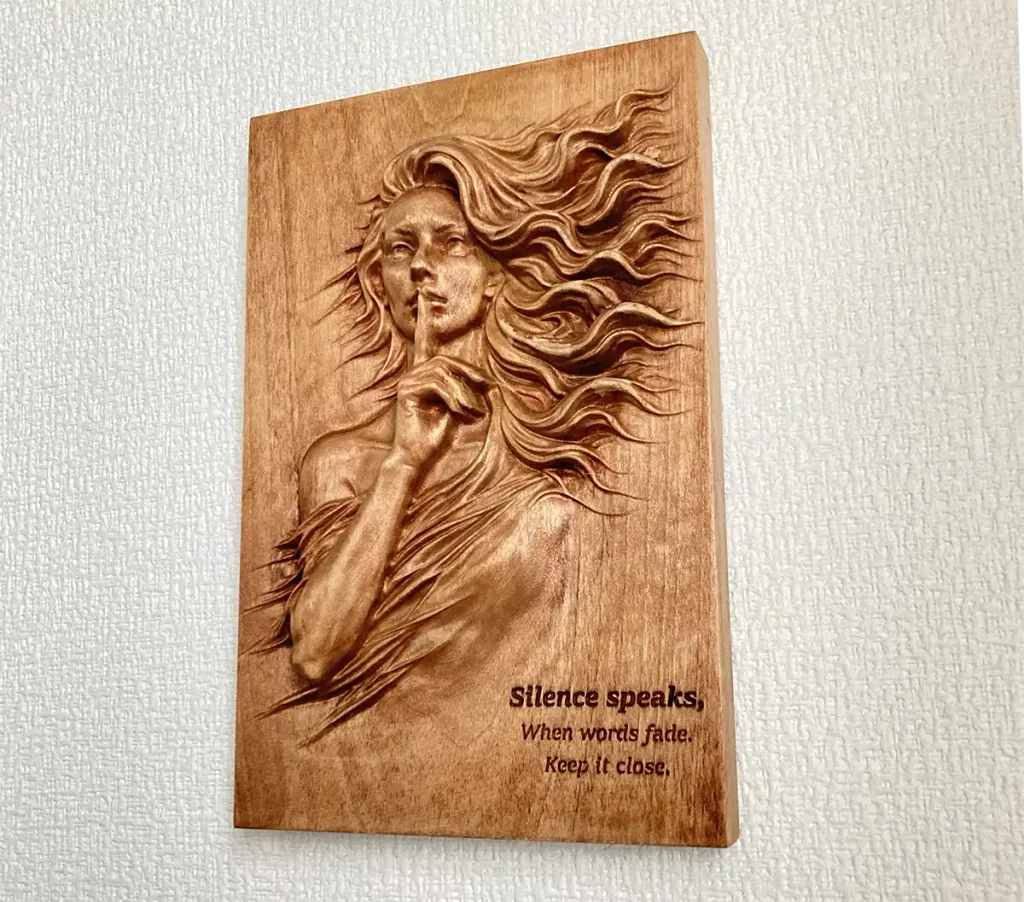
👉 [仕上げに使用したオイルスティン(ニッペ WOOD LOVE オイルステイン 125ml Sけやき 油性)]
👉 [仕上げに使用したワックス(BRIWAX ブライワックス トルエンフリー クリア 370ml)]
CAMソフトの知っておきたい注意点と使い分け
最後に、CAMソフトウェアについてのちょっとした補足情報を共有します。
非常に高機能で人気のある「Autodesk Fusion」ですが、個人用(無償版)にはライセンス制限以外にも、加工時間に直結する非常に大きな仕様(制限)が存在します。
⚠️ Fusion無償版の「移動速度(ラピッドトラバース)」の制限
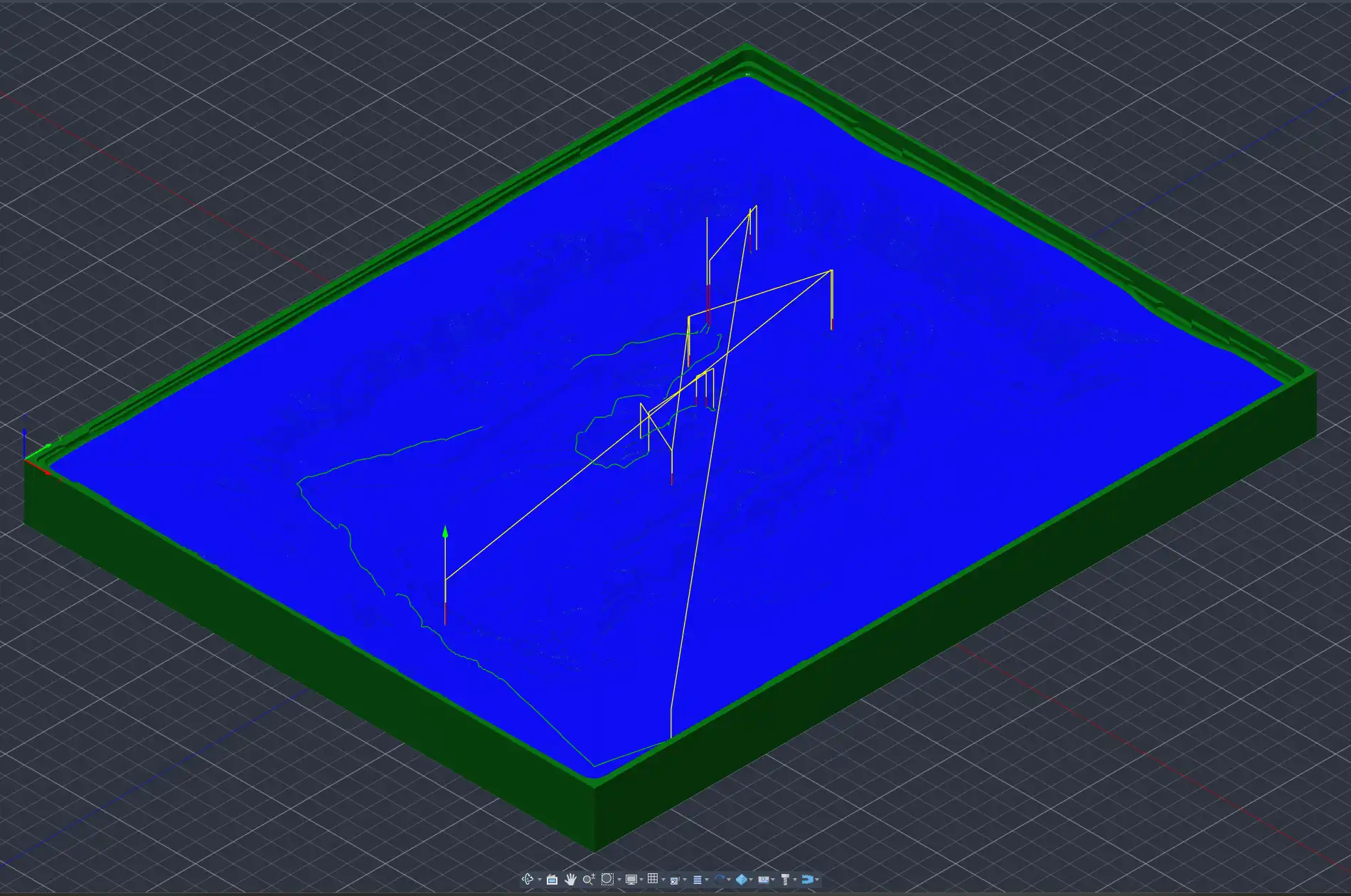
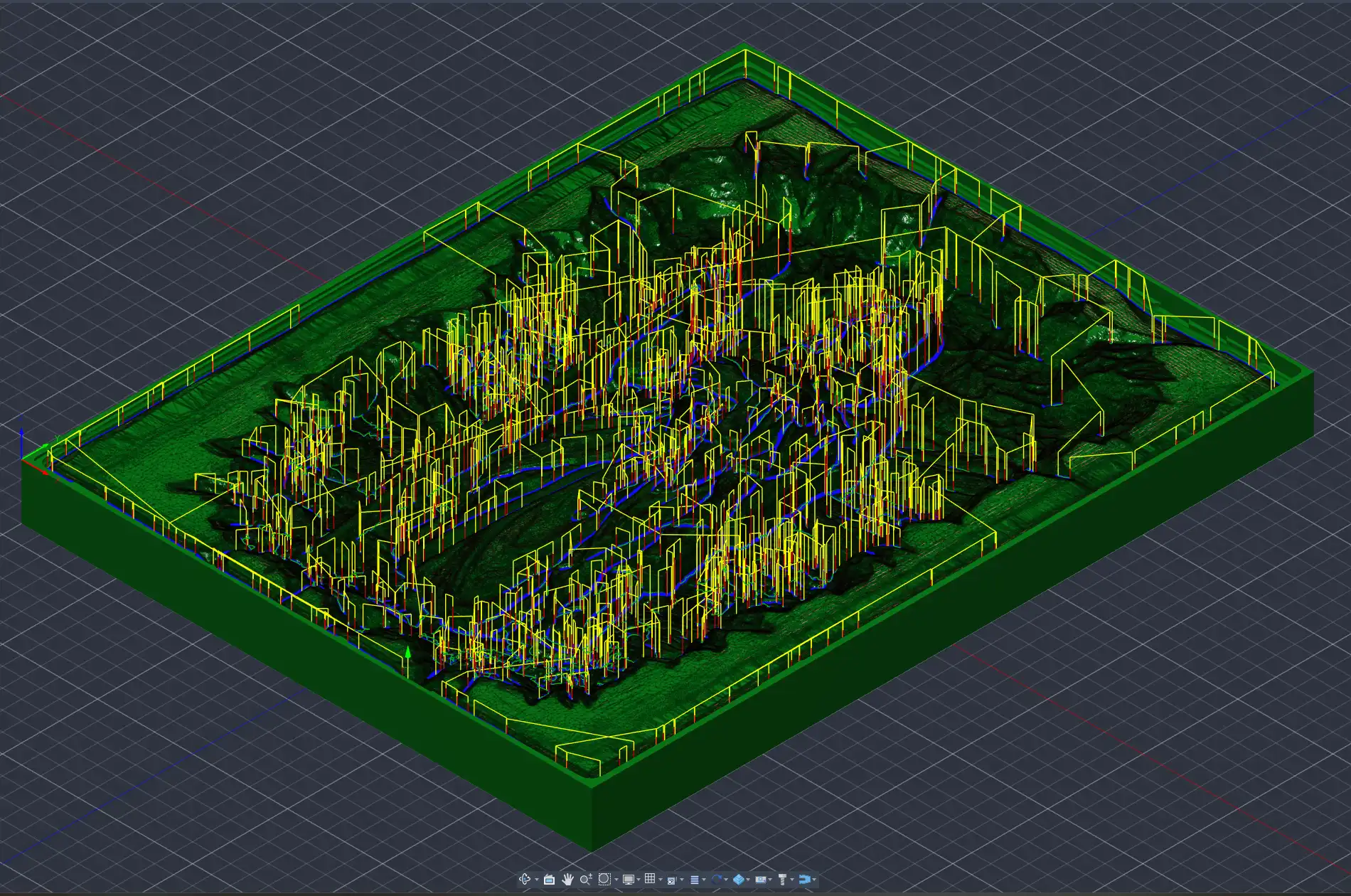
通常、CAMソフトが出力するGコードは「削っている最中の速度(送り速度 画像の青いライン)」と「次の削り位置へ空中で移動する速度(切削外移動 画像の黄色いライン)」を明確に区別し、空移動時はマシンの最高速度で素早く動きます。
しかし、Fusionの無償版では「移動速度も切削速度と同じ速度に強制固定される」という制限がかかっています。
- 木材加工の場合: もともと送り速度が速いため、そこまで極端な時間差は出ません。
- 金属加工の場合: 非力なデスクトップCNCでは切削速度をかなり遅く設定するため、次のパスへ移る空中の移動までノロノロ運転になり、全体の加工時間が爆発的に伸びてしまいます。
Fusionの強みである「取残し加工(前工程で削り残した部分だけを自動抽出して削る機能)」は空移動が増える傾向にあるため、時短のために取残し設定をしたのに、移動制限のせいで逆に時間がかかる……という罠に陥りやすいのです。
💡 DeskProtoとの使い分け
当方が所有している「DeskProto(Multi-Axis edition / ホビーライセンス)」には自動の取り残し機能はありませんが、手動での細かな範囲指定が非常に得意で、移動速度の制限もありません。
- Autodesk Fusion: 高速なソフトウッド加工やシンプルな形状のモデル、移動時間のロスが少ないパーツ(部品)加工
- DeskProto: Fusionでは空移動が多くなりがちな3D彫刻や、ピンポイントの範囲指定加工
このように、作るものや加工条件に合わせてCAMを柔軟に使い分けるのがベストだと感じています。
まとめ
木材の3D彫刻は、刃物の選定から固定方法、木材の特性まで一筋縄ではいかない面白さがあります。しかし、万が一欠けてしまっても「確実な原点復帰」と「自家製パテ+範囲指定加工」を使えば、諦めずに美しくリカバーすることが可能です。
初心者ならではの試行錯誤でしたが、前後編にわたりお付き合いいただきありがとうございました!皆さんのCNCライフの参考になれば幸いです。
投稿者プロフィール
-
建築3Dモデラー・BIMオペレーター
各種3Dプリンター、レーザー加工機、カッティングプロッターを活用した「モノづくり工房」を運営中。Makera Z1 Proの導入をきっかけにCNC加工の世界へ!