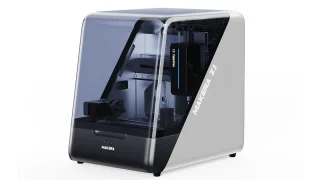
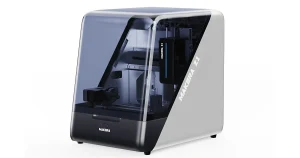
【実証】Makera Z1 Pro 4軸加工の限界長さをテスト!135mmで起きた恐怖の干渉事故
 artstation
導入:カタログスペック150mmの壁に挑む
- Z1 Proの4軸加工、カタログスペック上の最大作業領域は150mm。
- これは4軸アセンブリに取り付け可能な材料の最大の長さです。ですのでカタログ値をそのまま信じて加工データを組むと、Makera Studioの設定のあいまいさもあって一瞬で数千円のエンドミルや大事なマシンを傷めるリスクがあります。今回は自分の実体験(ヒヤリハット)をもとに、実際の加工での安全な限界値と設定の注意点をこれからCNCを始める方に共有したいと思います。
恐怖の「ばりょよー!」——コンマ数秒の干渉事故
- 加工スタート〜荒削り・仕上げの様子
- 先に言ってしまうと、4軸アセンブリの爪の先端から材料の後端を実測すれば大体の限界位置はわかるのですが、見落としがちな落とし穴もあります。
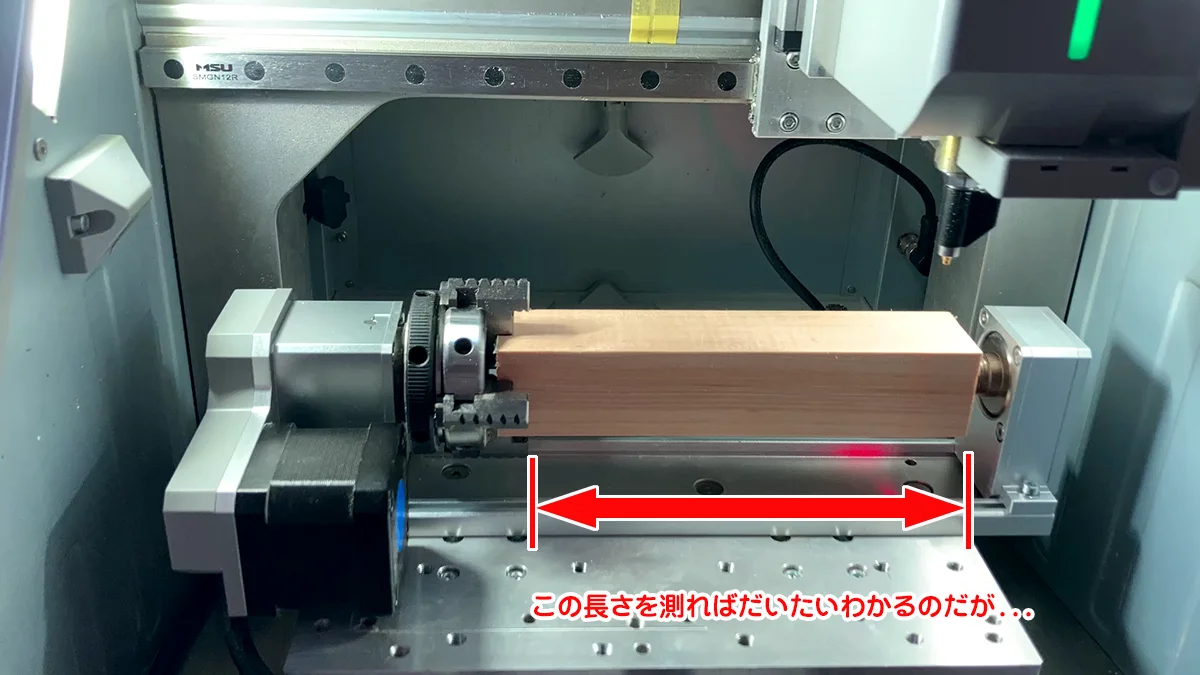
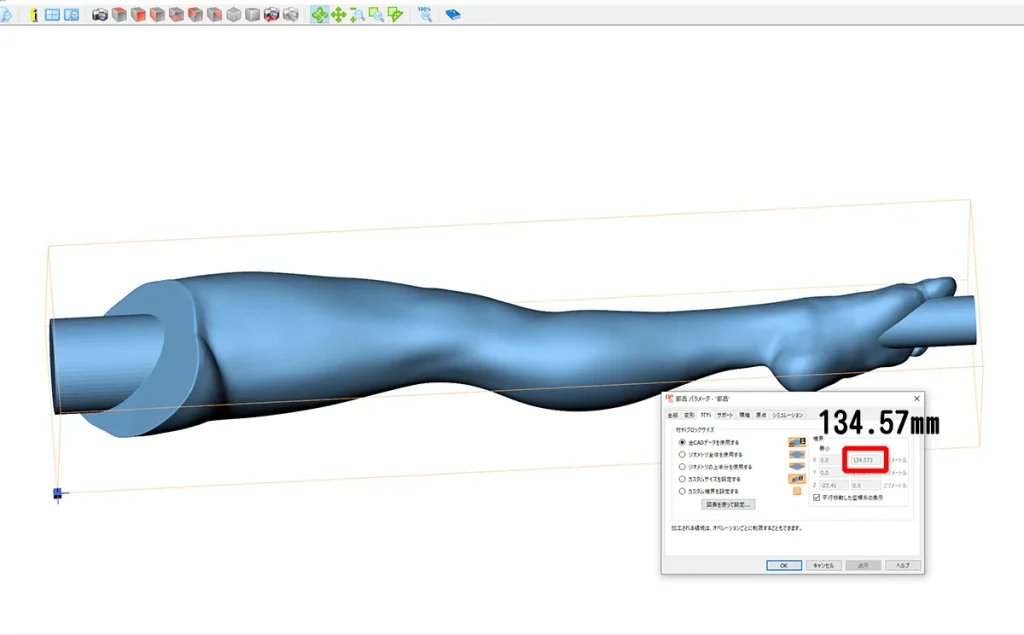
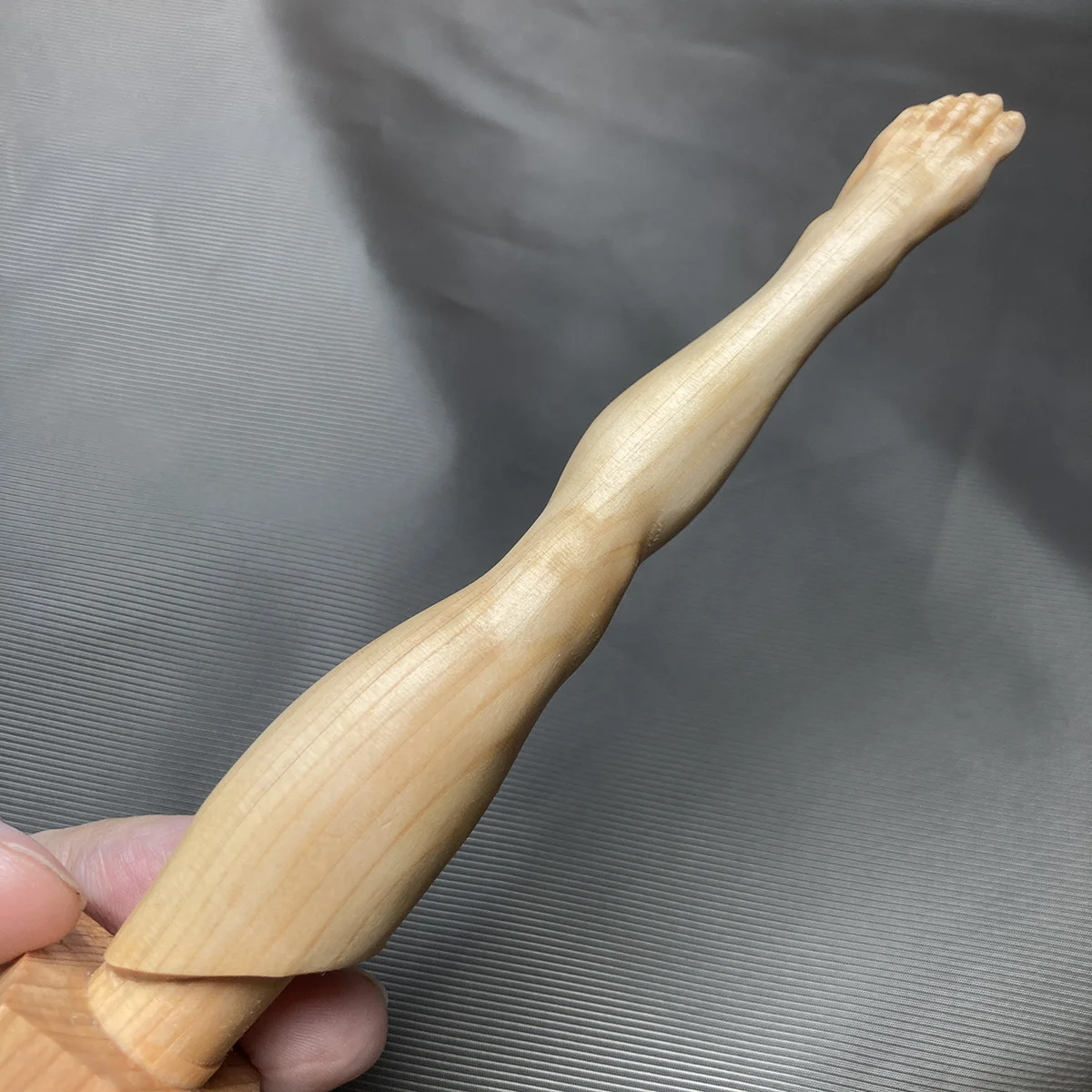
- 自分が大体ここが限度だろうと見積もった長さは【135mm】
- なのでわずかに猶予を持って削り出すメッシュモデルの長さは【134.57mm】位に調整しました。
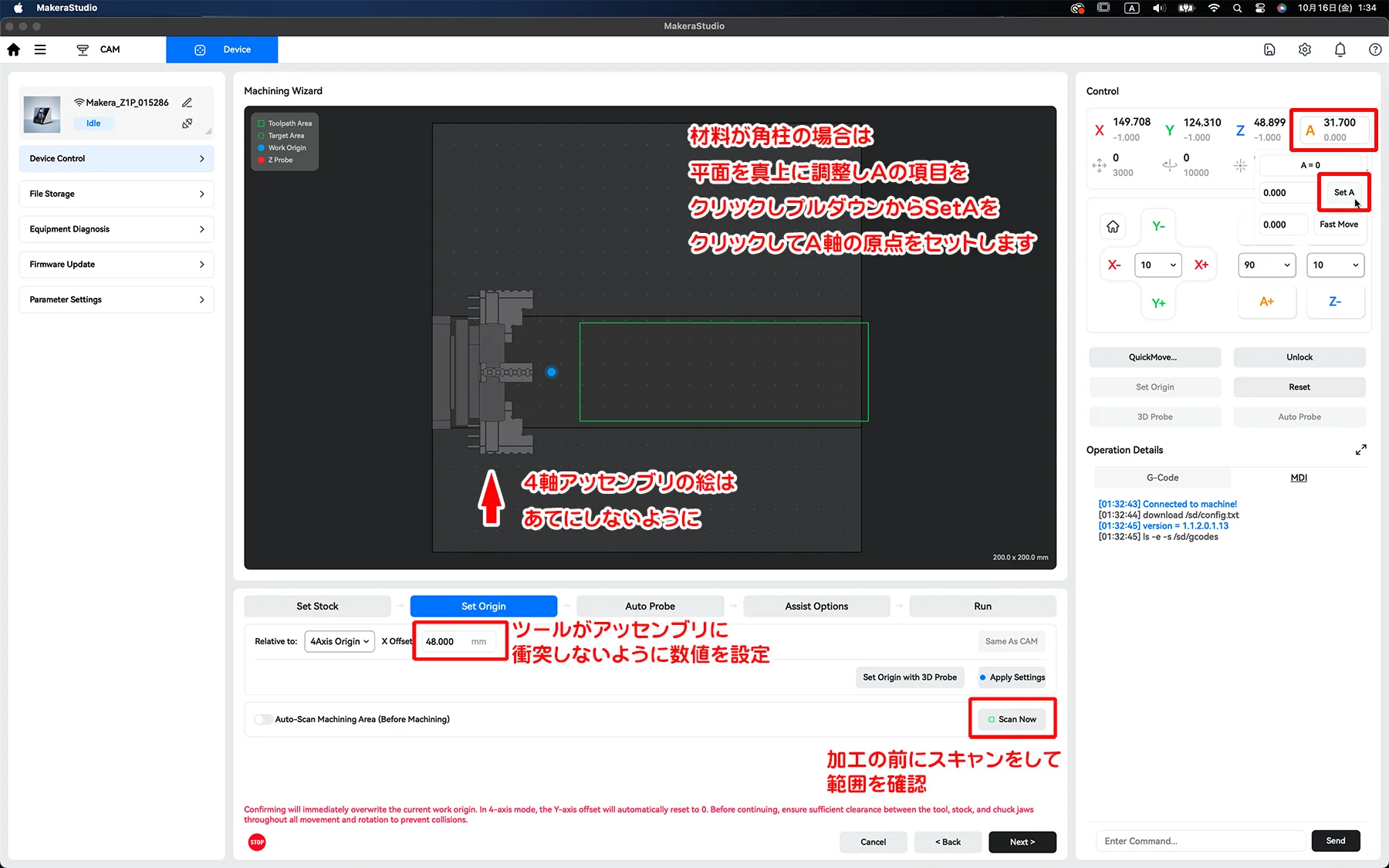
- Makera Studioで作成したツールパス(Gコード)をマシンへ送信したら、まずは原点を設定します(※この時の設定次第で加工できる範囲が変動するため、慎重に行う必要があります)。
- A軸の原点設定(Set A) 材料が角材の場合は、上面となる平面が水平になるようA軸を微調整し、
Set Aボタンを押してA = 0を確定させます。 - X軸原点(X Offset)の調整とトレードオフ 次に、X軸の左端(原点)をどの位置にするかを
X Offsetの数値で決定します。 この数値を余裕を持って大きく設定すれば、干渉・激突事故のリスクは大幅に下がります。ただし、その分だけ加工できる最大長さが狭まるというトレードオフの関係になります。ギリギリまで攻めれば最大加工長さを活かせますが、ツールが爪やフレームに衝突する危険性が跳ね上がるため、細心の注意が必要です。 - 画面上の「4軸イラスト」を過信してはいけない理由 この時、Makera Studio画面に表示されている4軸アセンブリのイラストは絶対に鵜呑みにしないでください。 実機の4軸アセンブリはビス留め位置によって任意の位置へ移動・固定できますが、Studio上のイラストはそれと一切連動していないからです。 そのため、
X Offsetに数値を入力し、Scan Now(スキャン)で実際のツールの動きを確認する作業を繰り返し、安全に動作する原点を見極める必要があります。 - 見落としがちな罠1:ツール径による「外側オフセット」 原点設定で最も見落としがちなのが、使用するツールの「刃径」による衝突リスクの変化です。
Scan Nowでレーザーポインターが示す範囲はあくまで中心軌道であり、実際の加工ではツール径の半径分(1/2)だけ外側をツールが走ります。 - 3mm(3.175mm)ツールの場合: スキャン位置より 1.5mm 外側までカッターの刃が張り出します。
- 6mmツールの場合: スキャン位置より 3mm 外側まで張り出します。
- 太いツールを使うほど実質的な最大加工範囲が狭まり、干渉リスクが高まるという点を常に意識しておくことが重要です。
- A軸の原点設定(Set A) 材料が角材の場合は、上面となる平面が水平になるようA軸を微調整し、
- いよいよ加工開始です。はじめは3.175mm(1/8インチ)フラットエンドミルで荒削り。ぎっりぎりだけど無事完走。
- 続いて30°Vビットに切り替えて仕上げ加工。
- X軸の動きを見ていると、あと1〜2mmでフレームや爪に届きそうなギリギリの攻防で汗が止まらない。
- 事故発生の瞬間
- 「よし、このまま完走するか…!」と思った矢先、けたたましい音(ばりょよー!)とともに異音が響く。
- 慌てて非常停止ボタン(Emergency Stop)をタップ。
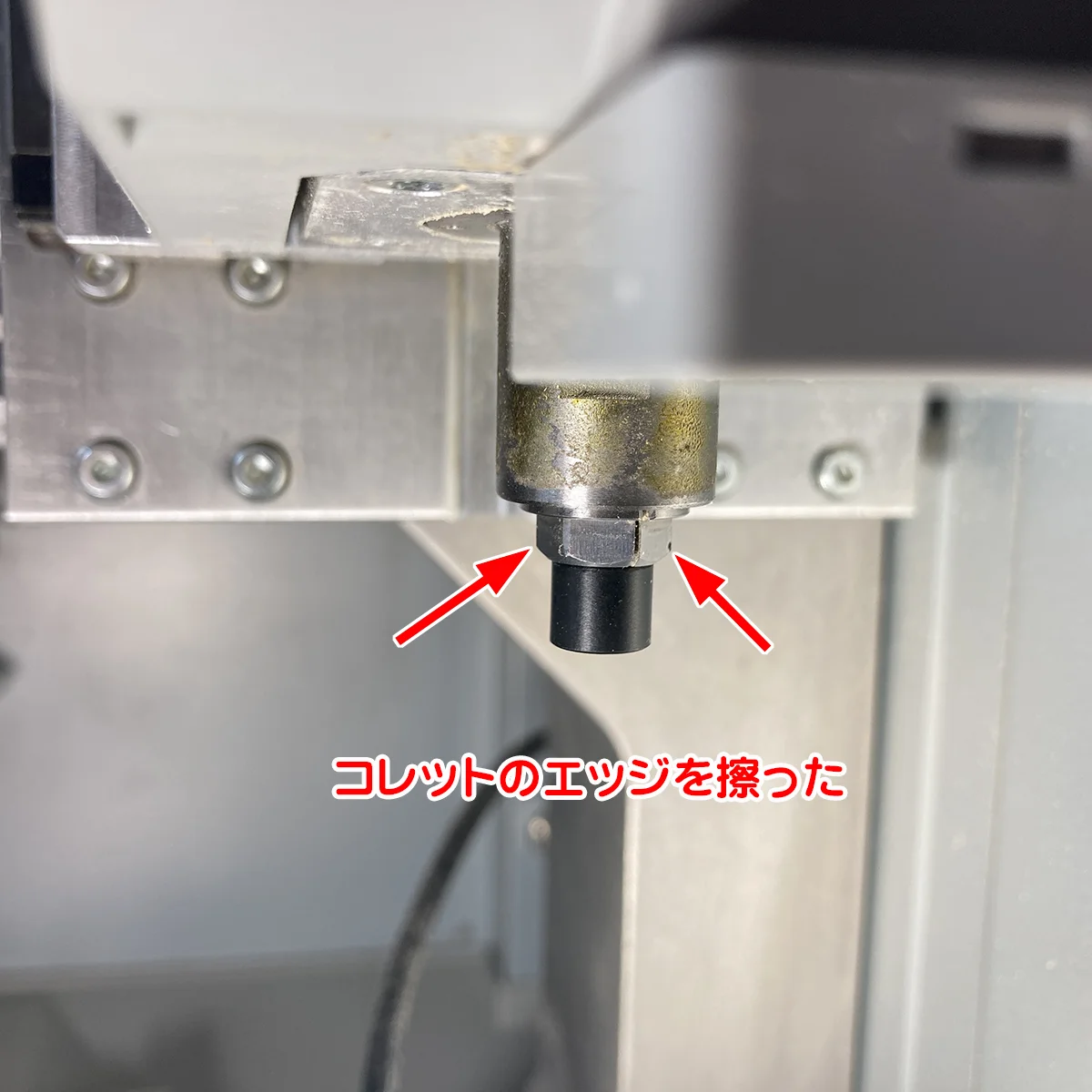
- 原因: エンドミル本体ではなく、「コレット(ナット部)」が4軸のチャック爪(Jaw)に干渉(ヒット)していた。
- 現場のリアルな教訓
- 見落としがちな罠2:ツール長による「Z軸移動距離の違い」 今回は粗削りのフラットエンドミルよりも仕上げの彫刻エンドミルのほうが有効長さが短くZ軸がより深く沈みこんだため、もしくは荒削り時に残した仕上代(0.2~0.3mm)ぶん深く仕上げ時に切り込んだ為ツールよりかなり太いコレット部が爪に衝突しました。
- ツール(刃先)は無事だったが、コンマ数秒停止が遅れていたら爪と主軸(スピンドル)が噛み込み、深刻な破損につながっていた。
- 「もし離れた場所で目を離していたら…」と想像するとゾッとする。CNC加工において「近くで監視しておくこと」の重要性を痛感。
【検証結果】Z1 Pro 4軸加工の安全な限界サイズ
- エンドミルの軸径による限界値の違い(材料が30mm角柱の時)
- 3.175mm(1/8インチ)ツール使用時: 実用限界は 130mm 程度。
- 6mmツール(太いコレット/シャンク)使用時: テーパー部やカッターの外径が大きくなるため、さらに逃げ(マージン)が必要(120〜125mm程度推奨)。
- 材料が50mmの角柱になると4軸Assyの爪が一段下がるので135mm程度になると予想。ただ固定器具も5mm移動しなければいけないので、材料長さ150mmだと4軸Assyの固定位置がかなりシビアになると思います。
- なぜカタログ値(150mm)まで削れないのか?
- チャック爪の飛び出し、コレットナットの太さ、刃長(工具突き出し量)など、「刃先以外の物理的な膨らみ」がすべて干渉要素になるため。
- 「壊したくないなら無茶はしない」が鉄則。
画面解説:Makera Studioで干渉を防ぐ3つの重要設定
① 角柱材料の「A軸原点セット(Set A)」
- 材料が角柱(スクエア材)の場合、平面を真上に水平調整する。
- Control画面の「A」の項目(画像では31.700等の数値)をクリックし、プルダウンから [Set A] を実行してA軸の原点をリセットする。
② チャック爪への激突を防ぐ「X Offset」の適切な数値設定
Set Origin画面で、Relative to: 4Axis Originに対するX Offset(画像では48.000mm 注:この数値は絶対値ではないです。4軸Assyの固定位置に応じて都度変動します)を適切にセットする。- ★重要注意点:画面上の「4軸アセンブリのプレビュー画像」はそのままアテにしないこと!
- 画面上のイラストは簡易的なイメージであり、実際に取り付けている4軸アセンブリの位置はある程度移動できる猶予があるが画面には反映されない。
- 画面上で余裕に見えても、実機では干渉することが多々ある。
③ 加工前の必須作業「Scan Now」での範囲確認
- パラメータ設定後、必ず [Scan Now] を実行し、実際のツールパス領域とワーク(材料)の位置関係を物理的に事前確認する。
まとめ:マシンを守り、長く付き合うために
- CNC加工の失敗(クラッシュ)の音は、何度聞いても嫌なもの。
- スペック限界を攻めるロマンはあるが、実際の運用では「安全マージン(5〜10mm以上の余裕)」を見込むことが長持ちの秘訣。
- 今回の検証データ(3.175mm刃=130mm限界)をひとつの基準として、安全で楽しいCNCライフを!
👉CNCのメンテナンスにおすすめ僕も使っているNeoteck デジタルダイヤルゲージはこちら
投稿者プロフィール
-
建築3Dモデラー・BIMオペレーター
各種3Dプリンター、レーザー加工機、カッティングプロッターを活用した「モノづくり工房」を運営中。Makera Z1 Proの導入をきっかけにCNC加工の世界へ!