【CNC両面加工の壁】なぜ裏返すとズレるのか?Makera Z1 Proで裏表をピッタリ合わせる「自作ジグ&中心線原点」の攻略法
 artstation
はじめに:CNC初心者が突き当たる「両面加工の壁」
CNC加工機を手に入れたら、誰もが一度は憧れるのが【表と裏の両方から削る両面加工(裏表加工)】です。
「表を削ったら、ひっくり返して裏を削ればいいだけでしょ?」
……なんて最初は高を括っていたのですが、いざ実践してみると、恐ろしいほどの段差ができて撃沈。想像以上に高くて分厚い壁でした。
まず、これからCNCを始める方やMakera Z1シリーズからCNCを始めた方々にお伝えしておきたいのは、現在のMakera Studio(2026年10月時点)には、両面加工をスムーズに行うための専用ウィザード機能がまだ搭載されていないということです(※今後のアップデートで追加される可能性は大いにあります!4軸アッセンブリを使用したインデックス加工による両面加工は現段階ですでに可能です。しかし加工できる材料サイズに制限があります。)。
そのため、両面加工を行うにはサードパーティ製のCAMソフト(Fusion 360やDeskProtoなど)を組み合わせる必要があります。
※ちなみに僕は今回DeskProtoを使用しました。DeskProtoには両面加工ウィザードがあるのですが、特殊なアンカーツールが必要になるため、今回はウィザードを使わずに自力で攻略しました!
なぜ裏返すとズレる?「左下原点」の罠
何も分からない状態の僕が最初に試したのは、Z1 Proの標準設定であるテーブル左下の【Anchor 1】を原点(基準点)にして削る方法でした。
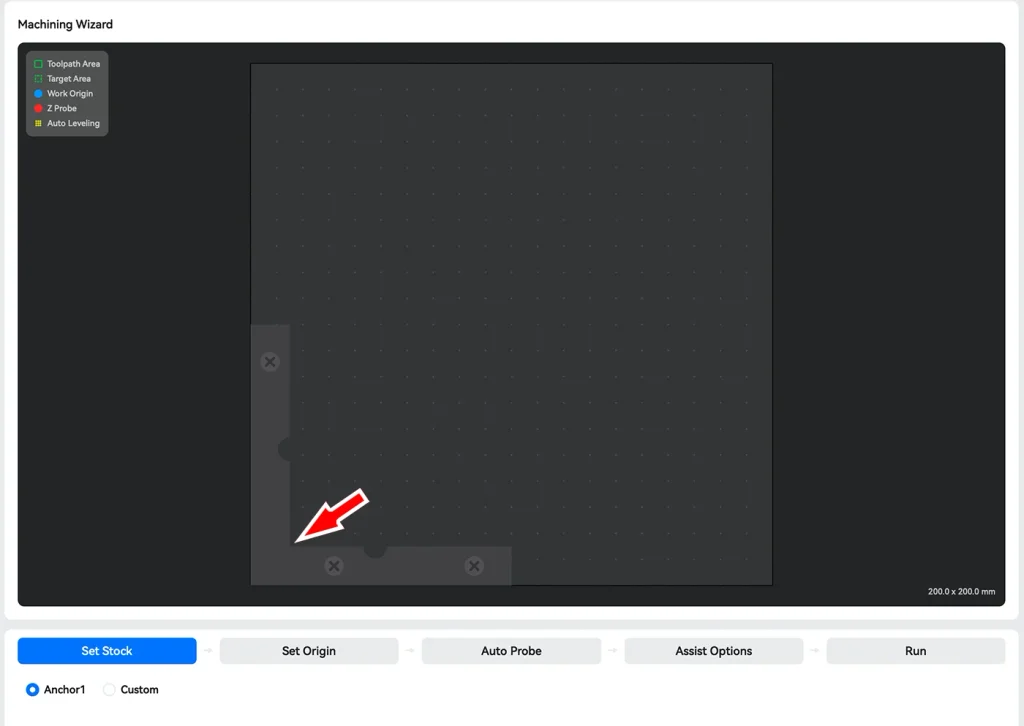
材料のサイズをコンマ数ミリ単位で厳密に計測し、完璧に裏返したつもりだったのですが……出来上がったものを確認すると、表と裏の境目にくっきりと嫌な段差が。
どんなに正確に測っても、どうしてもぴったり合わない。正直、これには頭を抱えました。
解決策を求めて海外のDIY YouTube動画やReddit(掲示板)の情報を漁りまくった結果、ついに根本的な原因と解決策にたどり着きました。
【両面加工の鉄則】 両面加工をする際は、角(左下)ではなく「左右または上下の中心線(センター)」に原点を設定しなければならない!
角を基準にすると、材料自体のわずかな対角の歪みや切り出し誤差が、裏返した瞬間にすべて反対側に「倍のズレ」となって現れてしまうのです。 そして、この中心線合わせを正確に行うためには、本番前に【両面加工専用のジグ(位置決め治具)】を作るのが一番の近道だと知りました。
Makera Studioは基本的には左下のAnchor1を原点として加工することを前提としているために(注:変更はできるがあらかじめ設定された四隅や中心点にしか設定できない)、ここでは使用するCAMとしては除外されました。
MDFと4mmピンで作る「自作ジグ(治具)」の制作手順
さっそく、捨て板を兼ねた専用ジグ(治具)を作ります。 本来は金属(アルミ等)が理想ですが、今回は手軽なMDFを使用しました。
手順1:治具ベースの加工と固定
MDFにダウエルピン(4mm金属ピン)を打ち込むための穴と、Z1 Proのベッドにビス留めするための穴をCNCで加工します。2Dベクターでジグの外形や穴の位置を描いて2D加工をするののがお手軽です。 今回は縦の中心の原点を設定しますのでジグの切り出し幅は材料の幅に合わせました。そうすることで材料をクランプ固定しやすくなります。ジグの長さ寸法は任意で構いません。そしてベッドへジグを固定する際は長時間の加工振動で治具自体が動いてしまうと元も子もないので、ここはガチガチにベッドへ固定しておきます。
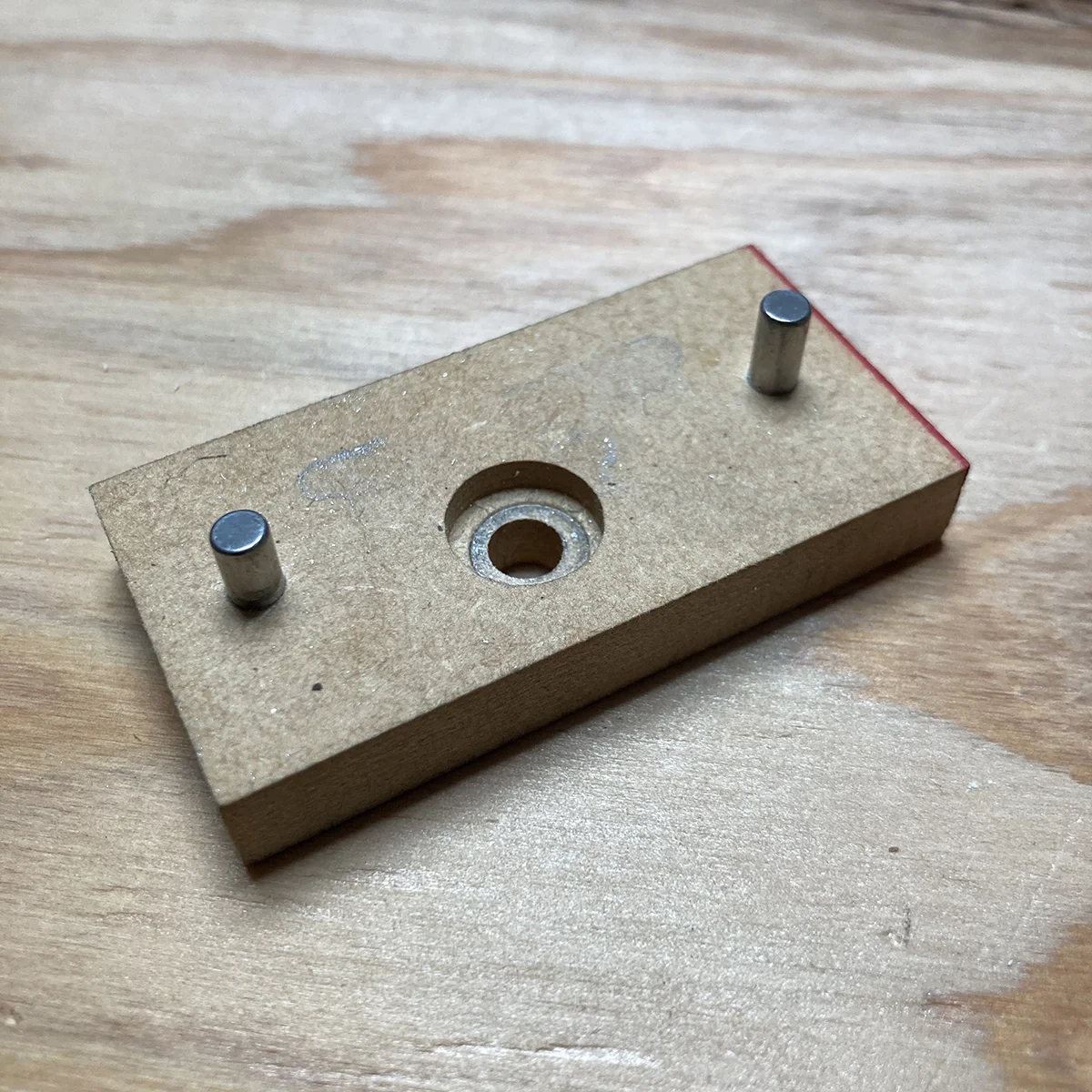
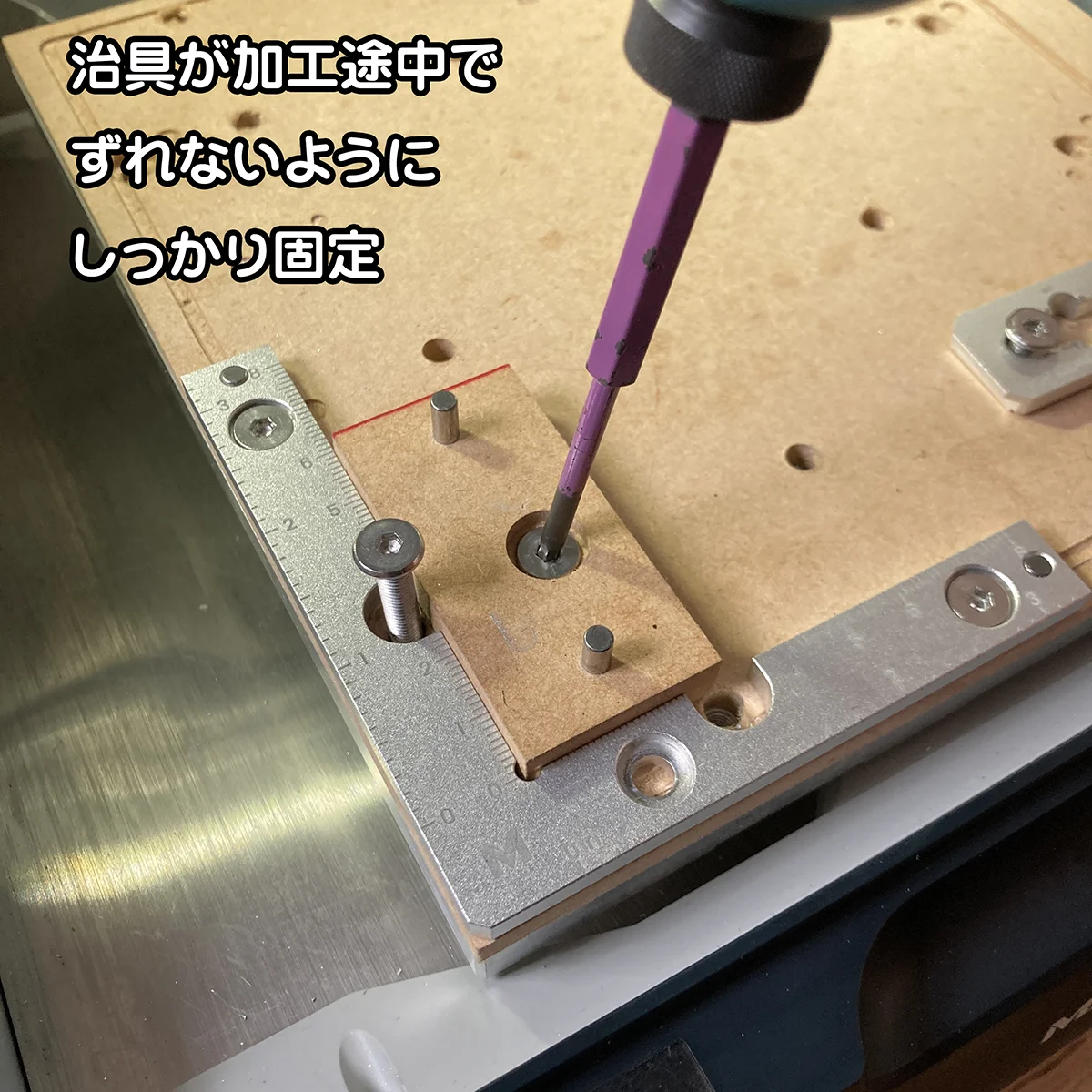
👉 [おすすめのボールポイント六角ビット(XMSSAA ボールポイントビットセット 2mm-6mm 6本組)]
手順2:材料側に「+0.05mm」の穴をあける(★ここがコツ!)
削り出す本番の材料にも、ジグのピンと【全く同じ位置関係】で穴をあけます。 材料の幅寸法は、先ほど加工したジグの幅とほぼ一致しているはずですので、左右のセンターライン上に穴を配置してください。なお、材料の長さについては多少前後しても加工精度には影響しませんので、あまり気にしなくて大丈夫です。
ここで僕が学んだコツは、【材料にあける穴のサイズを0.05mm大きめ(4.05mm)にオフセットしておくこと】です。
理由はもちろん、ジャスト4.00mmで穴をあけると物理的にピンが硬すぎて入らない(または抜けなくなる)からです。この【+0.05mmの遊び】を作ることで、吸い付くようにぴったりとはまりました。
手順3:CAMソフトウェアで原点を中心線(点)に設定する
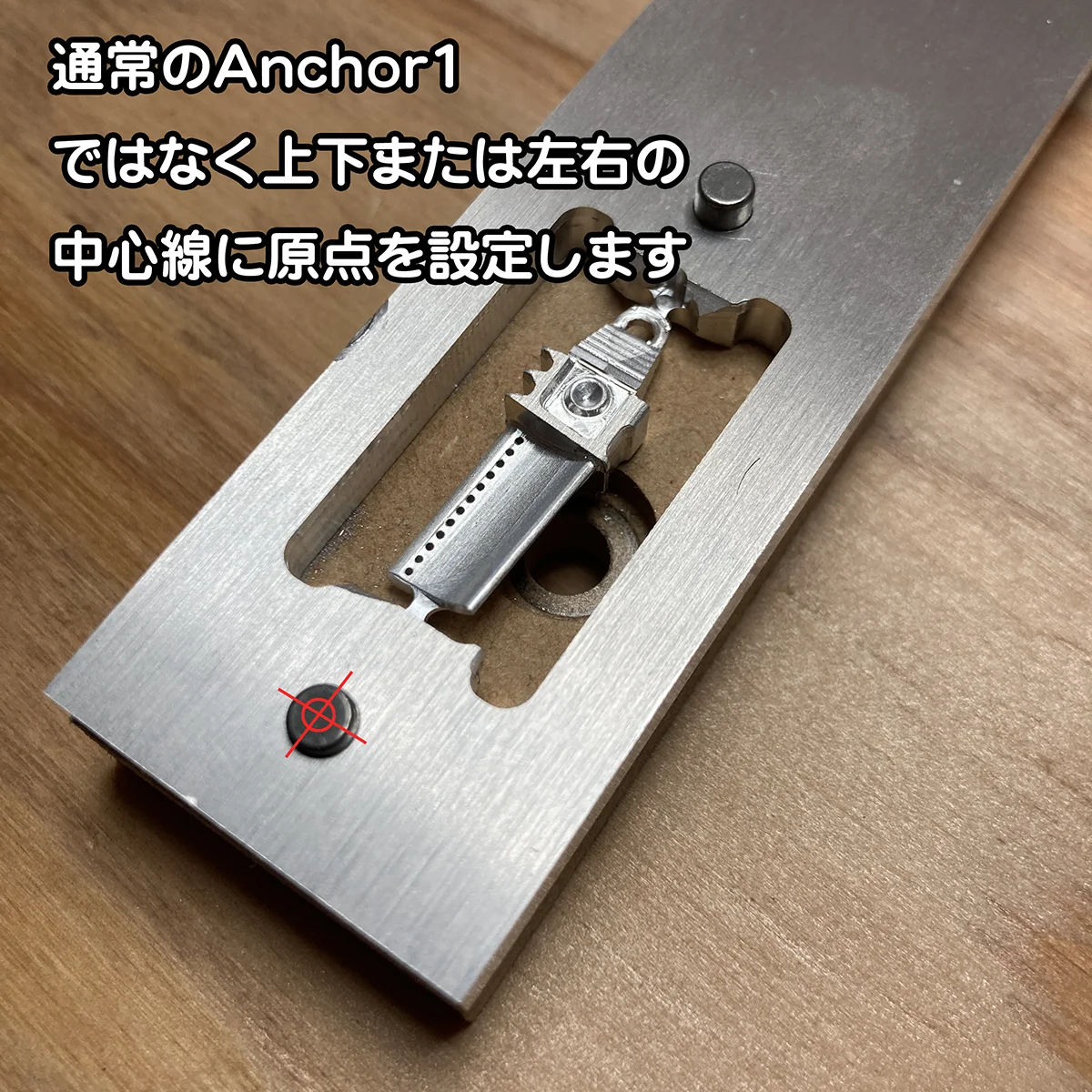
次に、CAMソフトウェア上でモデルの縦または横のピッタリ中心(点)に原点を合わせます。 ソフトウェアによって操作手順は異なりますが、多くのCAMソフトでは任意の場所に原点を設定できるはずです。
ちなみみに僕が使っているDeskProtoの場合は、原点タブからモデルまたは材料の縦の中心線、かつ下側ピンのセンターになるよう数値で位置を指定しました。
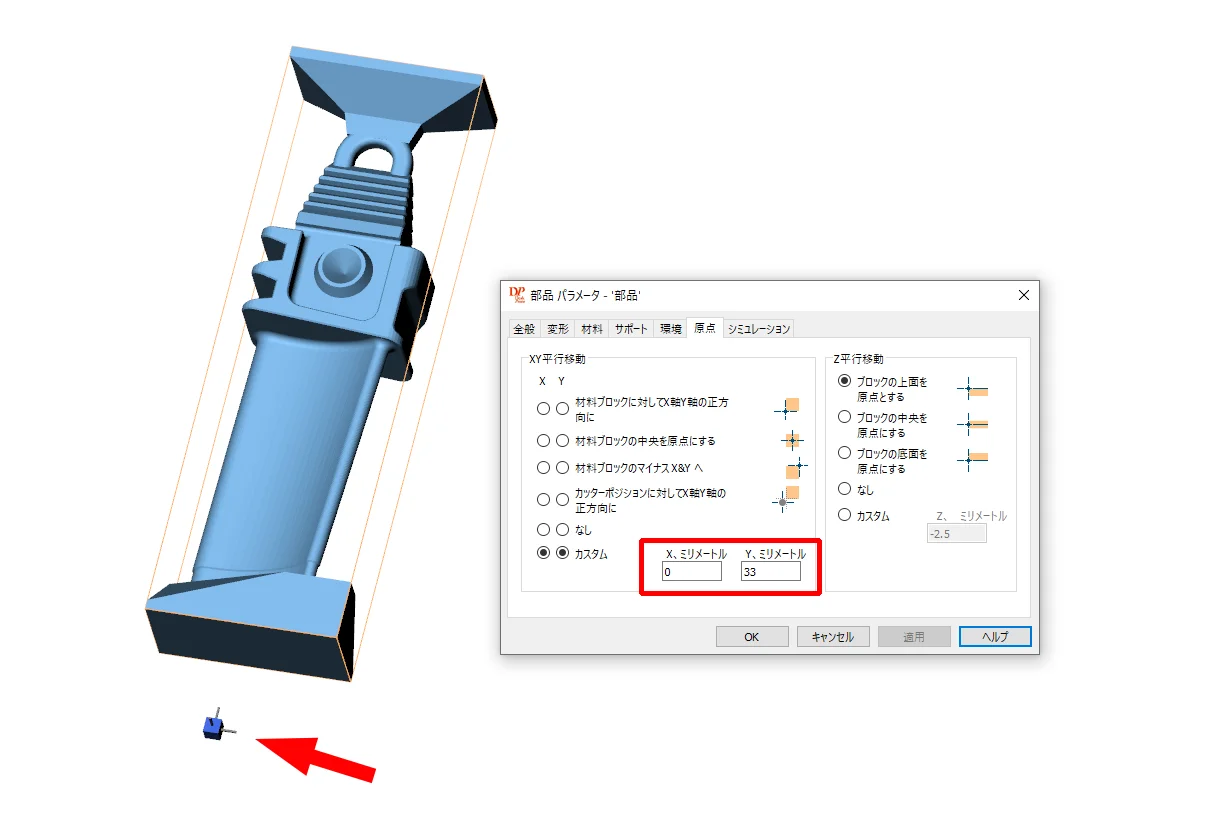
なお、Fusion 360の場合はデザイン(CAD)の段階でスケッチに円や点を描いておき、製造(CAM)に切り替えた際「新しいセットアップ」でそのスケッチをそのまま原点として選択できます。
CADとCAMが統合されているソフトならではの非常に便利なポイントです。
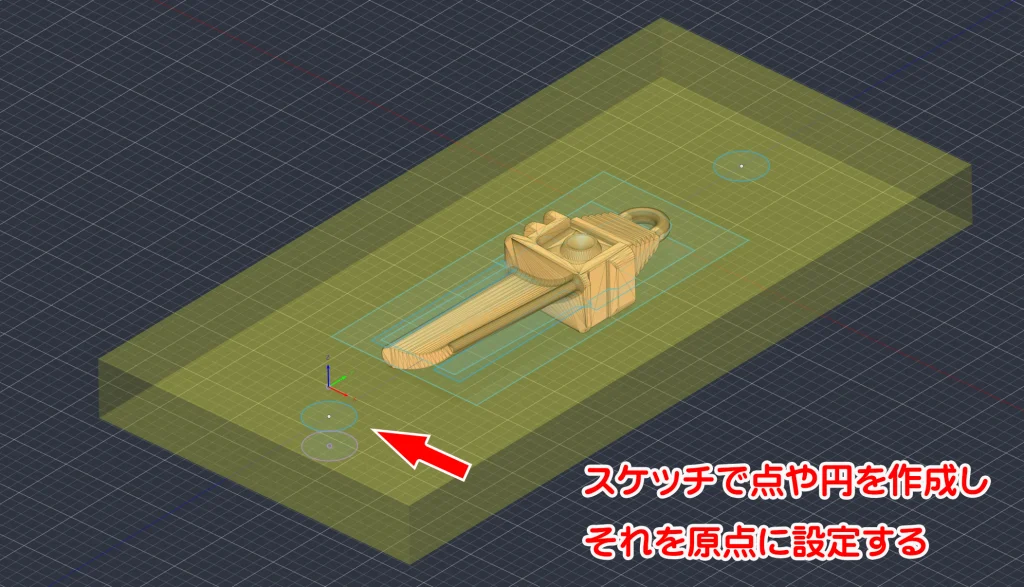
手順4:3Dプローブで「ピンの中心」を原点にする
打ち込んだ4mmピン(今回は下側のピン)の中心位置を、3Dプローブを使って正確に測定し、そこを【基準点(原点)】としてセットします。
結果:ついに段差ゼロ(実用レベル)へ!
ジグに材料をセットして表面の加工を開始。 表面が終わったら材料をそのままパタンと裏返し、ジグの4mmピンにスコッと差し込んで裏面の加工をスタートさせます。
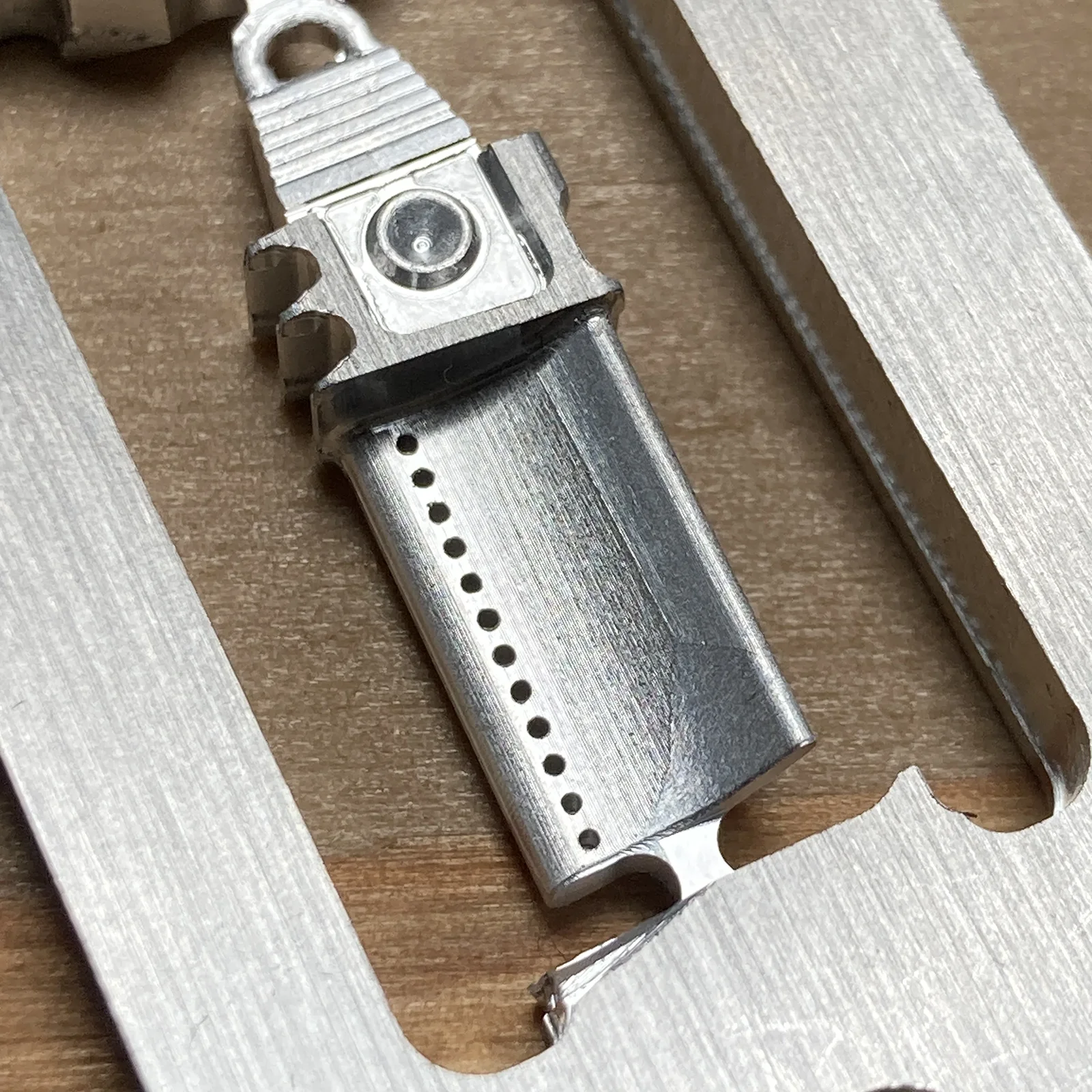
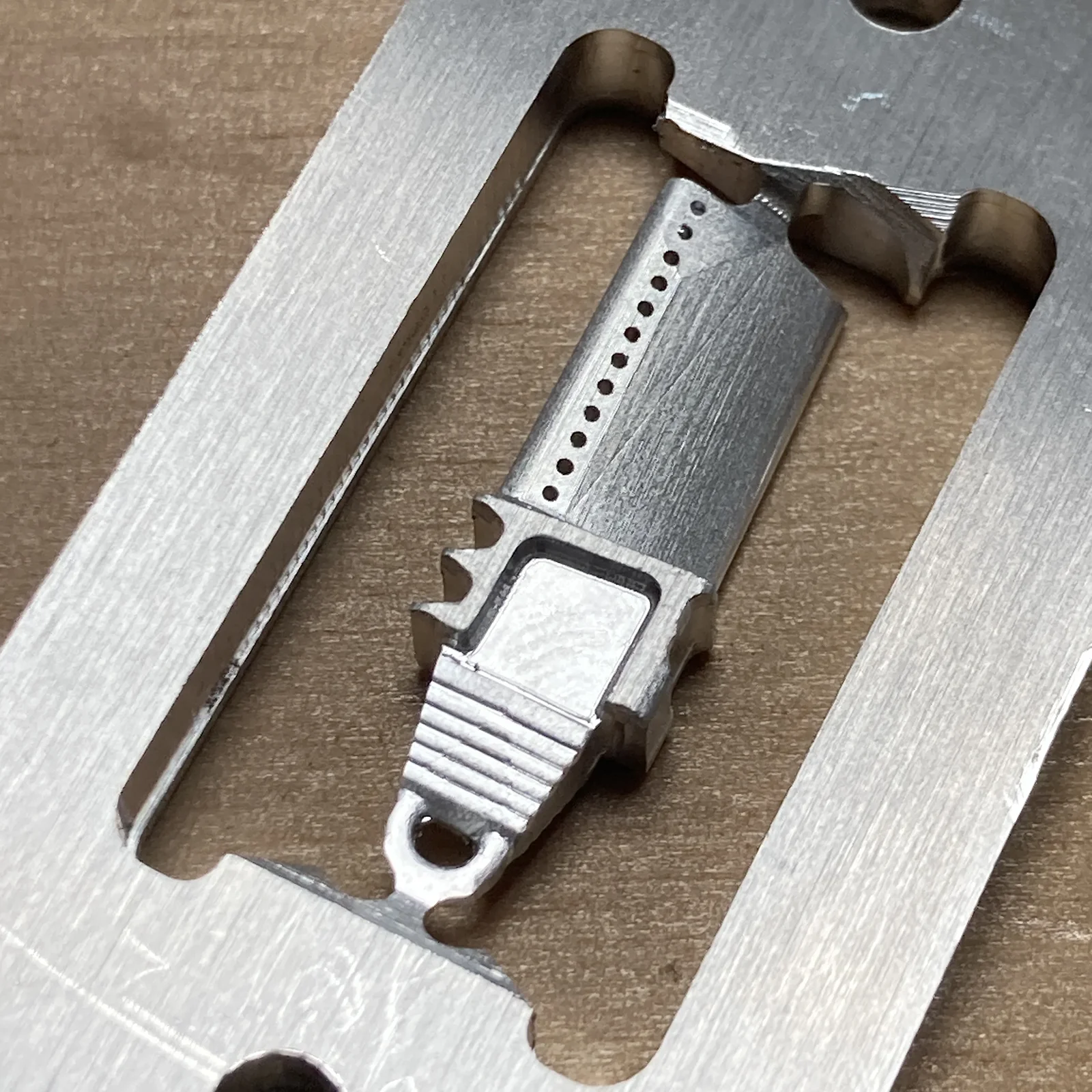
出来上がった作品を取り出してみると……表と裏の継ぎ目のズレが見事に解消されていました!
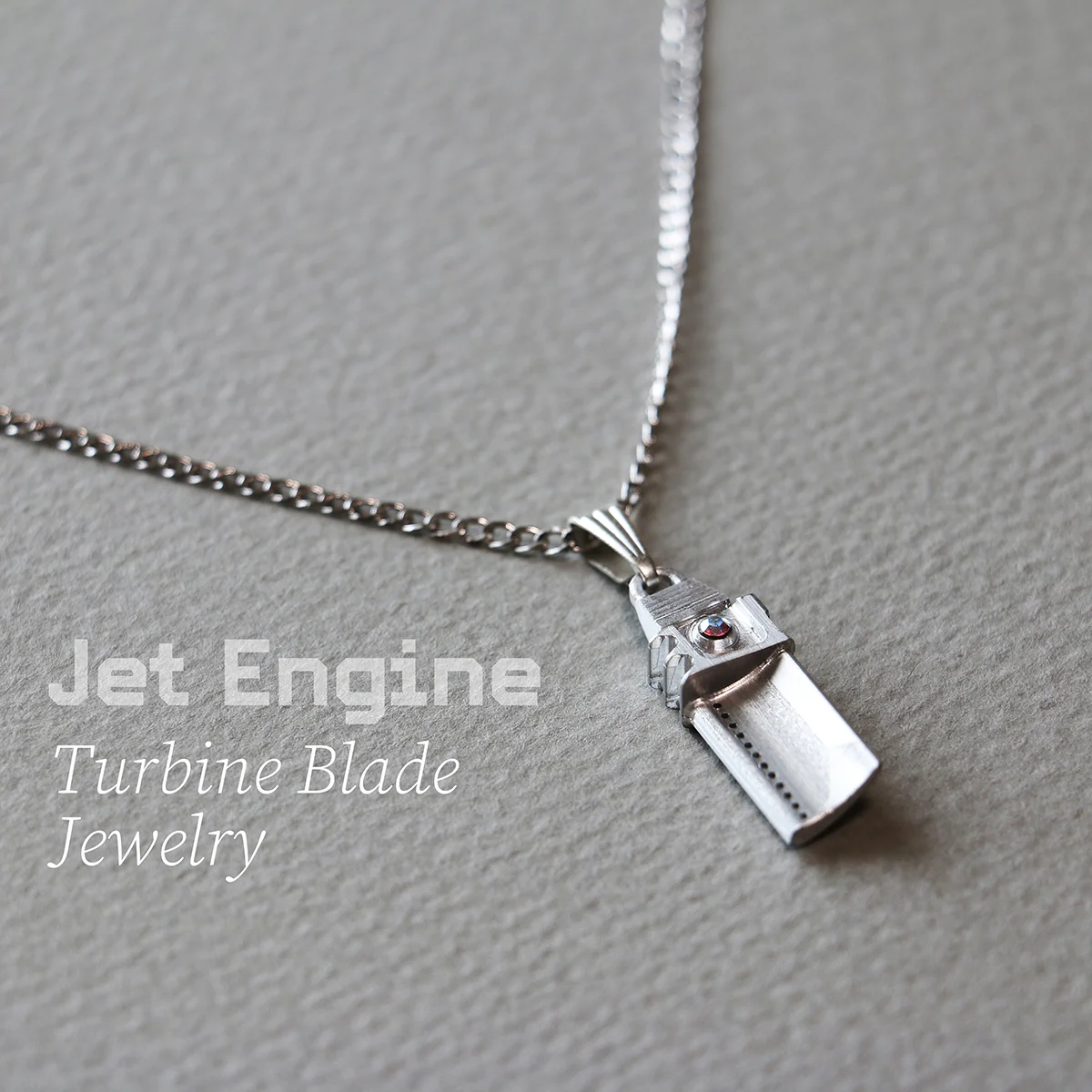
エンドミルの極小な撓み(たわみ)や物理的なブレを完全にゼロにすることはできないため、「寸分狂わずミクロン単位で完璧」とまではいきませんが、手で触っても段差を感じない実用上まったく問題のないレベルで裏表を合わせることができました!
おわりに
CNC加工のプロやベテランの方からすれば「ピン立てジグなんて常識中の常識だよ」ということかもしれません。 ですが、完全未経験の僕にとってこの解決策にたどり着いて思い通りの形削り出せた瞬間は、本当にうれしかったです!
一度このジグの仕組みとノウハウさえ作ってしまえば、これからの作品づくりの幅は一気に広がります。 僕と同じように「両面加工の段差」で夜も眠れず悩んでいる方がいたら、ぜひ「ピン立てジグ++0.05mmオフセット」を試してみてくださいね!
投稿者プロフィール
-
建築3Dモデラー・BIMオペレーター
各種3Dプリンター、レーザー加工機、カッティングプロッターを活用した「モノづくり工房」を運営中。Makera Z1 Proの導入をきっかけにCNC加工の世界へ!